Подробное практическое руководство по изменению размера изображений для заданий, презентаций в классе, онлайн-порталов, школьной коммуникации, начинающих веб-проектов и быстрых правок без программного обеспечения
Вы дописываете работу, проверяете орфографию и уже готовы её сдать. Потом добавляете картинку — и страница вдруг разъезжается. Диаграмма оказывается слишком широкой. Скриншот выталкивает абзац на следующую страницу. Фотография закрывает половину слайда. PDF весит больше, чем ожидалось. То, что выглядело законченным проектом, теперь кажется неряшливым, потому что одно изображение не вписывается в отведённое место. Со школьниками и студентами такое случается постоянно, и то же самое происходит у учителей, которые готовят материалы к уроку, и у обычных пользователей, которым просто нужно загрузить файл на сайт.
Именно здесь пригодится Image Resizer. Вместо того чтобы тянуть картинку за угол прямо в Word или PowerPoint и надеяться на лучшее, размер можно задать заранее, ещё до вставки в файл. Этот небольшой шаг сохраняет документы аккуратными, презентации — уравновешенными, а загрузку делает спокойнее. Заодно он снимает очень распространённое раздражение. У многих нет дизайнерской подготовки, и мало кому хочется открывать тяжёлый графический редактор ради одной уменьшенной картинки. Нужен просто быстрый и понятный способ подогнать изображение под задачу.
В образовании ценность простого инструмента для изменения размера видна особенно ясно. Учащиеся вставляют изображения в отчёты, презентации, проектные файлы, анкеты и работы, загружаемые на школьные платформы. Учителя используют их в рабочих листах, слайдах, объявлениях и учебных материалах. Начинающие разработчики берут их для портфолио и учебных сайтов. Родителям и обычным пользователям они нужны для школьных анкет, афиш мероприятий или фотографий профиля. Это всё реальные ситуации, а не редкие случаи. Задача встречается часто, и решаться она должна легко.
Когда размер изображения подобран правильно, выигрывает вся работа. Страница выглядит собраннее. Слайд читается легче. Загрузка идёт быстрее. С файлом удобнее обращаться. Руководство web.dev по производительности изображений от Google говорит о том же с технической стороны: отдавать изображение того размера, в котором оно реально показывается, а не гораздо больший оригинал, — один из самых простых способов сохранить скорость страницы. Поэтому изменение размера изображений — не мелкая правка. Это часть подготовки качественной цифровой работы, особенно когда времени мало, а результат нужен без лишней возни.
Что такое инструмент изменения размера изображения?
Инструмент изменения размера изображения меняет габариты картинки так, чтобы она лучше подходила под конкретную задачу. Обычно можно напрямую задать ширину и высоту либо уменьшить изображение в процентах. Это выручает, потому что большинство изображений не готовы к использованию сразу после загрузки, сканирования, съёмки или копирования из другого источника. Фотография с телефона бывает гораздо крупнее, чем нужно школьной анкете. Скриншот оказывается слишком широким для отчёта. Схема может быть понятной и при этом никак не помещаться на слайд аккуратно без правки.
Изменение размера — это не обрезка. При обрезке часть изображения исчезает. При изменении размера картинка остаётся целиком, меняется лишь то, насколько крупно она выглядит. В учебной работе эта разница очень важна. Тому, кто вставляет схему по биологии или карту с подписями, обычно нужно, чтобы была видна каждая деталь. Обрезка может срезать подписи, стрелки или существенные элементы. Изменение размера сохраняет изображение полностью и делает его удобнее для доступного места.
Важно и то, что проблему размера часто пытаются решить не там, где нужно. Вместо того чтобы подготовить картинку заранее, её вставляют в документ и уже там с ней мучаются. Иногда получается, но чаще выходят растянутые изображения, разнобой размеров, рваная вёрстка или слишком тяжёлые файлы. Разумнее сначала подготовить изображение. Когда оно уже соответствует задуманному применению, итоговым документом или презентацией управлять гораздо проще.
Такой инструмент возвращает пользователю контроль. Утомительный подбор наугад превращается в один простой шаг. Нужно ли подогнать одну фотографию для портала или десять схем для школьного проекта — цель остаётся прежней: чтобы изображение встало на место естественно, чётко и без лишних усилий.
Зачем изменение размера изображений нужно учащимся, учителям и обычным пользователям
Учащиеся работают с картинками чаще, чем им кажется. Скриншоты идут в задания по информатике, схемы — в отчёты по естественным наукам, карты — в работы по географии, фотографии — на титульные листы, диаграммы — в презентации. Каждое изображение может быть из своего источника: одно с камеры телефона, другое с сайта, третье из файла, которым поделился учитель. Поэтому размеры почти никогда не совпадают. Без подгонки получается документ, который выглядит разнородным, даже если содержание сильное.
Учителя сталкиваются с тем же самым со стороны подготовки. Они делают рабочие листы, наборы слайдов, раздаточные материалы, подборки для повторения, цифровые задания и объявления для родителей. Изображения помогают объяснять, но неудачно подобранный размер портит вёрстку и снижает ясность. Если на рабочем листе одна картинка огромная, а другая крошечная, страница выглядит неопрятно. Если на слайде снимок занимает всё место, объяснение оказывается зажатым в углу. Учителя не хотят тратить дополнительное время на ручную правку в каждом файле. Им нужен быстрый способ подогнать учебные изображения.
Обычные пользователи встречают эти же трудности в повседневных делах. Школьнику нужно загрузить фотографию профиля на портал. Родителю нужен снимок ребёнка для записи в школу. Волонтёру нужно отправить афишу мероприятия в школьную группу. Начинающий разработчик хочет, чтобы картинки в учебном проекте смотрелись опрятно. Ни одна из этих задач не требует продвинутых навыков обработки фотографий. Требуется простой практичный инструмент, который работает быстро.
Вот почему онлайн-инструмент изменения размера так выручает. Он экономит время, снижает нервозность и улучшает итоговый результат. А главное, он рассчитан на тех, кому просто нужно довести дело до конца. Он поддерживает школьные работы, учебные материалы, онлайн-сдачу заданий и несложные цифровые проекты, не заставляя разбираться со сложными программами.
Сценарий 1. Подгонка изображений для школьных работ и сдачи проектов
Ситуация. Учащийся готовит проект в Word, PowerPoint или PDF и должен вставить изображения: схемы, скриншоты, диаграммы или справочные иллюстрации. Так бывает почти по любому предмету. Отчёту по биологии могут понадобиться схемы клетки. В проекте по истории могут быть фотографии старых зданий. Задание по информатике может требовать снимков кода или вывода программы. Эти изображения помогают раскрыть тему, но приходят в размерах, которые плохо ложатся на страницу.
Проблема. Картинки слишком крупные или разнокалиберные. После вставки они ломают структуру работы. Текст сползает вниз, заголовки теряют отступы, файл начинает выглядеть неряшливо. В презентации одно переросшее изображение может занять весь слайд. Учащиеся часто пытаются исправить это, растягивая картинку за угол прямо в редакторе документа, но так появляются несовпадающие между собой размеры, а иногда изображение ещё и выглядит растянутым. Вдобавок множество крупных изображений делает итоговый файл тяжелее ожидаемого, и это мешает при сдаче.
Решение с инструментом изменения размера. Прежде чем добавлять иллюстрацию в работу, учащийся загружает её в инструмент и задаёт ширину, высоту или процент. Получается версия, которая уже вписывается в отведённое место. Готовя отчёт по естественным наукам, можно сделать все схемы одной ширины. Составляя презентацию, можно уменьшить скриншоты так, чтобы рядом осталось место для объяснения. Вместо того чтобы подстраивать документ под изображение, учащийся подстраивает изображение под документ.
Результат и эффект. Готовый проект выглядит чище, собраннее и профессиональнее. Учитель может сосредоточиться на содержании, а не отвлекаться на кривое оформление. Учащийся чувствует себя увереннее, потому что файл выглядит продуманным, а не собранным впопыхах. Простая подгонка размеров превращает перегруженную работу в такую, которая от первой страницы до последней кажется сделанной внимательно.
Сценарий 2. Подготовка учебных изображений для рабочих листов и презентаций
Ситуация. Учитель составляет рабочие листы, слайды к уроку, материалы для повторения или карточки с заданиями. В таких материалах обычно есть рисунки, символы, схемы, фотографии предметов и примеры, собранные из разных источников. Во многих классах, особенно у младших, наглядность важна: она ускоряет понимание и удерживает внимание.
Проблема. Изображения не совпадают по размеру. Одна картинка на рабочем листе заметно крупнее остальных. На одном слайде снимок огромный, на следующем — крошечный. Из-за этого материал выглядит несобранным и хуже воспринимается. Это ещё и тормозит подготовку. Учитель может впустую потратить время на то, чтобы вручную выровнять и подогнать каждую картинку внутри набора слайдов или документа, вместо того чтобы заниматься самим уроком.
Решение с инструментом изменения размера. Учитель подгоняет изображения до того, как добавить их в рабочий лист или презентацию. Так гораздо легче удержать единый визуальный стиль. Например, всем картинкам со словарной лексикой можно задать близкую ширину. Все математические схемы можно настроить так, чтобы они были хорошо видны классу и при этом оставалось место для инструкции. Готовя лист про животных, погоду, геометрические фигуры или профессии, учитель быстро соберёт полный набор изображений, аккуратно помещающихся на странице.
Результат и эффект. Учебный материал становится чище и понятнее. Класс видит опрятную страницу или слайд, а это поддерживает внимание и понимание. Учитель тоже экономит время, потому что работает с готовыми изображениями, а не правит одну и ту же проблему раз за разом. Верно подобранный размер улучшает вид учебного контента и сохраняет ясность объяснения.
Сценарий 3. Подгонка фотографий для анкет, порталов и профилей учащихся
Ситуация. Учащемуся или родителю нужно загрузить фотографию для поступления, записи, школьного портала, заявки на стипендию, экзаменационного личного кабинета или страницы профиля. Обычно доступный снимок сделан телефоном или камерой и гораздо крупнее, чем требуется порталу.
Проблема. Система может отклонить загрузку, либо фотография будет выглядеть неудачно после отправки. Пользователи нередко винят в этом сам сайт, хотя настоящая причина — просто размер изображения. Когда сроки поджимают, это выматывает особенно сильно. Кто-то уменьшает картинку слишком сильно и получает размытый или некачественный результат. Кто-то раз за разом отправляет тот же огромный файл и теряет время.
Решение с инструментом изменения размера. Пользователь загружает фотографию и приводит её к более практичным габаритам. Это делается быстро: задать ширину и высоту либо уменьшить изображение в процентах. Родитель, заполняющий школьную анкету, подготовит снимок ребёнка за считаные минуты. Учащийся, создающий экзаменационный профиль, сделает то же самое, ничего не устанавливая на компьютер или телефон.
Результат и эффект. Фотографию проще загрузить, и она лучше подходит для анкеты. Пользователь обходит ошибки, которых можно было избежать, и спокойнее завершает отправку. В школьных системах мелкая техническая заминка очень быстро превращается в стресс, поэтому простой инструмент убирает одно из типичных препятствий и делает весь процесс понятнее.
Сценарий 4. Оптимизация изображений для школьных мероприятий, объявлений и рассылок
Ситуация. Школы и учителя регулярно рассылают афиши мероприятий, напоминания об экзаменах, объявления для класса, сообщения о каникулах, условия конкурсов и информацию о собраниях — через мессенджеры, почту и школьные порталы. Большинство таких сообщений работают лучше с картинкой, потому что афишу или объявление с графикой замечают быстрее, чем обычный текст.
Проблема. Крупные афиши не всегда хорошо расходятся в цифровом виде. Макет, который отлично смотрится на экране компьютера, на телефоне может оказаться слишком крупным или просто неудобным. Родителю, который сидит на мобильном интернете, бывает тяжело быстро его открыть. Учитель, отправляющий информацию классу, замечает, что слишком большие картинки дольше отправляются и открываются. Даже при хорошем макете неудачный размер снижает эффект сообщения.
Решение с инструментом изменения размера. Сотрудники или учителя подгоняют афишу либо объявление перед отправкой. Баннер к спортивному дню можно приспособить для просмотра с телефона. Напоминание о расписании можно сделать меньше, чтобы оно быстрее загружалось в группах мессенджера. Объявление для класса с указаниями по форме, времени или домашнему заданию можно подогнать так, чтобы оно читалось чётко и при этом не было лишне тяжёлым.
Результат и эффект. Школьные сообщения легче открыть, рассмотреть и переслать. Семьи и учащиеся получают информацию быстрее, особенно на телефонах. Содержание остаётся тем же, но доставка улучшается, потому что размер изображения теперь соответствует тому, как люди на самом деле его получают. Это практичное улучшение, которым школа пользуется каждый день.
Сценарий 5. Подгонка изображений для первых веб- и мобильных проектов
Ситуация. Начинающий разработчик собирает простой сайт, учебное портфолио, интерфейс приложения или задание по программированию. В проекте могут быть скриншоты, баннеры, значки, фотографии для галереи или картинки в стиле карточек товара. Эти элементы делают проект законченным, но нередко попадают в него без подготовки.
Проблема. Изображения слишком крупные, не сочетаются между собой или не ложатся в макет. Баннер уводит содержимое страницы слишком далеко вниз. Один скриншот проекта заметно выше остальных. Сетка карточек рассыпается, потому что картинки не выравниваются. Новички сосредоточены на HTML, CSS или JavaScript и забывают, что размер изображения тоже влияет на оформление и даже на скорость загрузки. В итоге проект работает, но выглядит незавершённым.
Решение с инструментом изменения размера. Пользователь готовит изображения до того, как добавить их в проект. Скриншотам портфолио можно задать близкую ширину. Баннеры можно уменьшить, чтобы они лучше садились в свой блок. Примерные картинки в карточках или галерее можно привести к единому виду. Проект получает более чистую визуальную структуру без сложных дизайнерских программ.
Результат и эффект. Сайт или приложение выглядят уравновешеннее и, возможно, ощущаются быстрее. На защите работы или разборе портфолио это заметно, потому что проект кажется продуманным. Заодно это даёт начинающему важный урок: хороший цифровой проект — не только код. Это ещё и подготовка материалов, которые поддерживают макет.
Сценарий 6. Быстрая правка изображений без установки программ
Ситуация. Человеку нужно быстро изменить размер картинки, а Photoshop или какого-либо другого графического редактора под рукой нет. Это встречается сплошь и рядом. Учащийся сидит за школьным компьютером. Учитель работает с ноутбука без дизайнерских программ. У родителя есть только телефон. Сама задача простая, но привычные редакторы для такой мелочи кажутся слишком громоздкими.
Проблема. Без простого инструмента человек тратит время на поиск программ, пробует случайные приложения или вовсе бросает затею. Устанавливать программу ради одной картинки непрактично. На общих устройствах, школьных системах или компьютерах с ограничениями это к тому же часто невозможно. Для многих, особенно для новичков, программа становится большим препятствием, чем исходная задача с изображением.
Решение с инструментом изменения размера. Пользователь просто загружает картинку, вводит нужную ширину, высоту или процент и сразу скачивает подготовленную версию. Никакой установки, долгой настройки и запутанного интерфейса. Учащийся подгоняет изображение для проекта прямо в браузере, а потом вставляет его в PowerPoint. Учитель между уроками правит картинку для рабочего листа. Родитель меняет размер фотографии для записи прямо с телефона.
Результат и эффект. Задача решается быстро даже теми, у кого мало технического опыта. Поэтому инструмент особенно полезен в школьных и офисных ситуациях, где важна скорость. Он понятен новичкам, работает на телефоне и на компьютере и снимает ощущение, что простая правка требует серьёзной программы. Одного этого удобства достаточно, чтобы он был ценен для многих.
Пошаговое руководство по изменению размера изображения
Первый шаг — решить, где картинка будет использоваться. Пойдёт ли она в работу в Word, на слайд PowerPoint, в рабочий лист, на портал или в небольшой веб-проект? Это важно, потому что нужный размер зависит от конечного назначения. Когда цель ясна, размер подбирают точно, а не наугад.
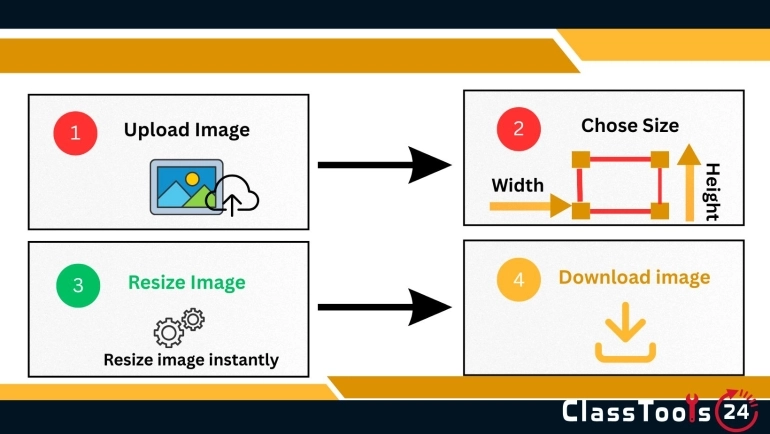
Дальше загрузите изображение в инструмент. После этого выберите, каким способом менять размер. Если вы знаете точные габариты, которые нужны, задайте ширину и высоту напрямую. Если картинку нужно просто уменьшить целиком, быстрее сработает процент. Особенно это удобно для скриншотов, проектных изображений или больших фотографий с телефона.
Потом посмотрите предварительный результат. Проверьте, остались ли разборчивыми подписи, текст, стрелки, лица и важные детали. Это особенно существенно для учебных изображений — схем по естественным наукам, диаграмм или скриншотов с читаемой информацией. Когда всё в порядке, скачайте готовую версию и вставьте её в итоговый файл или загрузите на нужную платформу.
Хорошая привычка — подготовить все нужные изображения до сборки проекта. Учащийся может привести в порядок всю графику до начала отчёта. Учитель может собрать единообразный набор картинок до того, как проектировать урок. Это экономит время потом, потому что основной файл с самого начала остаётся удобным.
Преимущества онлайн-инструмента изменения размера
Главное преимущество — скорость. Досадную проблему с картинкой можно решить за считаные мгновения, а не открывать тяжёлую программу и не воевать с текстовым редактором. Это важно, когда подходит срок сдачи, вот-вот начнётся урок или истекает дедлайн на портале. Быстрые инструменты помогают живым людям в реальный момент.
Второе преимущество — простота. Инструмент понятен новичкам, поэтому учащиеся, учителя, родители и обычные пользователи справляются с ним без обучения. Не нужно осваивать сложные функции редактирования, если задача — просто вписать картинку. От этого весь процесс проходит спокойнее.
Подгонка размера улучшает и качество подачи. Работы выглядят чище, слайды — уравновешеннее, рабочие листы кажутся опрятнее, а веб-проекты — более завершёнными. Верно подобранные изображения одновременно поддерживают и читаемость, и оформление. В учебной работе это влияет на то, как воспринимается файл, даже когда содержание остаётся прежним.
Есть и выигрыш в загрузке и пересылке. Картинки поменьше или лучше подобранные по размеру обычно легче проходят на порталах, в мессенджерах, в почте и на медленном соединении. Особенно это выручает в школьной переписке и при онлайн-сдаче работ, где тяжёлый файл создаёт ненужную задержку.
Частые ошибки при изменении размера изображений
Распространённая ошибка — брать произвольные габариты, не думая о том, где картинка будет стоять. Вторая — растягивать изображение, меняя ширину и высоту так, что страдают его естественные пропорции. Фотографии начинают выглядеть странно, а схемы становится труднее понимать.
Ещё часто картинку делают слишком маленькой. Проблема размера решена, зато появилась проблема читаемости. Диаграмма встала на место, но её подписи уже не разобрать. Скриншот аккуратно сидит на странице, но потерял ту самую информацию, ради которой его вставляли. Учебной работе нужна прежде всего ясность, а не просто компактность.
Ещё одна ошибка — не учитывать требования платформы или особенности устройства. Порталу обычно не нужен оригинал в высоком разрешении. Объявление в родительской группе лучше сделать полегче, чтобы его удобно было смотреть с телефона. Часто забывают и сохранить исходный файл. По возможности лучше менять размер у копии, чтобы оригинал остался доступен на будущее.
Полезные советы для лучшего результата
Начинайте с конечного применения. Спросите себя, какую работу должна выполнить эта картинка. Для рабочего листа важна ясность. Для портала важно соответствие требованиям. Для первого сайта одинаково важны и вписанность, и единообразие. Чем яснее цель, тем проще решение о размере.
Старайтесь держать похожие изображения в одном проекте примерно одного размера. Три диаграммы в отчёте не должны смотреться совершенно по-разному. Словарные картинки на одном листе не должны прыгать от крошечных к огромным. Единообразие придаёт документам и слайдам профессиональный вид без дополнительных дизайнерских навыков.
Просматривайте результат до окончательного использования. Внимательно проверяйте текст, подписи и ключевые фрагменты. По возможности меняйте размер у копий, а не у оригиналов. Если не уверены в лучших габаритах, делайте небольшие шаги, а не одну резкую правку. Аккуратные маленькие решения обычно дают результат лучше, чем спешные исправления.
И главное: относитесь к изменению размера как к подготовке, а не как к спасательной операции в последнюю минуту. Когда изображения готовят заранее, остальной проект гораздо легче верстать и пересылать. Одна эта привычка экономит на удивление много времени.
Заключение
Инструмент изменения размера решает реальные задачи, которые возникают в школьных работах, презентациях к урокам, онлайн-анкетах, сдаче заданий на портале, школьных объявлениях и первых проектах по разработке. Учащиеся не дают огромным картинкам разрушить вёрстку. Учителя делают более понятные рабочие листы и лучшие наборы слайдов. Обычные пользователи берут его для анкет и быстрых правок. Новички с ним делают проекты опрятнее, не завися от тяжёлых программ.
Инструмент полезен тем, что он практичен. Он не требует становиться дизайнером. Он просто помогает вписать изображение в ту задачу, которая перед вами сейчас. Отсюда более чистое оформление, более быстрая загрузка, удобная пересылка и работы, которые выглядят профессиональнее. Для школы, преподавания, ежедневных интернет-дел и быстрой правки без программ удобный инструмент изменения размера даёт небольшую, но очень заметную разницу.
Часто задаваемые вопросы
Зачем учащимся менять размер изображений для работ?
Учащиеся часто загружают скриншоты, схемы, фотографии проектов и графику для презентаций на школьные платформы вроде Google Classroom или отправляют их по почте. Крупные изображения замедляют загрузку, выходят за ограничения по размеру файла или делают документ неудобным. Подгонка размера помогает сдавать работы быстрее и держать файлы в порядке.
Может ли учитель менять размер изображений для презентаций к уроку?
Да. Учителя регулярно подгоняют изображения перед тем, как добавить их в слайды, рабочие листы, цифровые уроки и презентации для интерактивной доски. Верно подобранная графика загружается быстрее и смотрится уравновешеннее во время занятия.
Ухудшится ли качество изображения при изменении размера?
Если размер изменён правильно, визуальное качество обычно сохраняется, а лишние габариты уходят. Для школьных проектов, работ и презентаций подогнанные изображения чаще всего удобнее, и заметной потери качества не возникает.
Почему крупные изображения мешают школьным проектам?
Крупные изображения увеличивают размер документа, замедляют презентации и создают сложности с загрузкой в школьных системах. Тем, кто работает на старых компьютерах или медленном соединении, меньшие оптимизированные картинки особенно облегчают жизнь.
Можно ли менять размер скриншотов для презентаций PowerPoint?
Да. Учащиеся и учителя часто подгоняют скриншоты, диаграммы, схемы и фотографии перед добавлением на слайды PowerPoint. Слайды от этого выглядят чище, а огромные картинки не ломают вёрстку.
Чем изменение размера помогает при онлайн-сдаче работ?
На многих школьных платформах есть ограничения на размер загружаемых заданий и проектных файлов. Подгонка изображений уменьшает вес файла, поэтому загрузка идёт быстрее, а вероятность ошибки при отправке снижается.
Подойдут ли изображения с изменённым размером для отчётов в PDF и школьных документов?
Безусловно. Такие изображения обычно и вставляют в отчёты, исследовательские работы, проектные портфолио и задания для печати. Картинки поменьше и с верными габаритами к тому же помогают PDF-файлам оставаться удобными для пересылки и скачивания.
Какие изображения учащиеся меняют чаще всего?
Для школьных задач это обычно фотографии с телефона, скриншоты, отсканированные страницы домашних работ, инфографика, диаграммы, схемы, изображения для портфолио и графика для презентаций.
Полезен ли такой инструмент для первых проектов по веб-разработке?
Да. Начинающие разработчики часто используют подогнанные скриншоты, баннеры, картинки для галереи и значки в заданиях по программированию или сайтах-портфолио. Верно подобранная графика делает проекты чище и профессиональнее.
Какие ещё инструменты хорошо сочетаются с изменением размера изображения?
Готовя работы, учебные материалы и презентации, учащиеся и учителя часто дополняют изменение размера такими инструментами, как Image Compressor, JPG To PDF, PNG To JPG, QR Code Generator и Word To PDF.
 Эта статья о
Изменение размера изображений для школы и интернета
Откройте инструмент
Эта статья о
Изменение размера изображений для школы и интернета
Откройте инструмент