Collez ou importez une liste de classe et répartissez-la en groupes aléatoires, par nombre de groupes ou par taille, avec des règles facultatives pour séparer certains élèves.
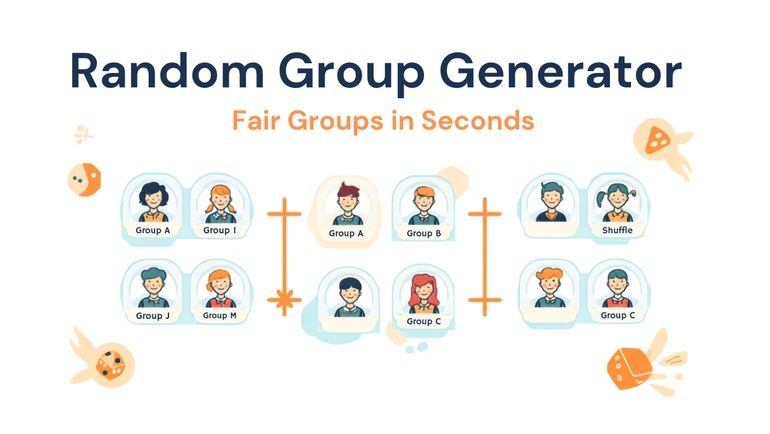
Répartir une classe en groupes équitables en quelques secondes
Collez une liste de classe, choisissez le nombre de groupes ou le nombre de personnes par groupe, puis appuyez sur « Générer ». Les noms sont mélangés par un tirage aléatoire sans biais et répartis dans des groupes dont la taille ne varie jamais de plus d'une personne. Si deux élèves ne doivent pas se retrouver ensemble, ajoutez une règle de séparation et l'outil la respectera. Tout se passe dans votre navigateur.
Fonctionnalités
- Deux façons de répartir. Fixez le nombre de groupes, ou fixez la taille des groupes et laissez l'outil calculer combien de groupes cela donne.
- Des tailles équilibrées. Aucun groupe ne compte jamais plus d'une personne de plus qu'un autre.
- Garder séparés. Indiquez les élèves qui ne doivent pas partager un groupe, une règle par ligne.
- Responsables de groupe. Cochez une case pour désigner au hasard un responsable dans chaque groupe.
- Votre liste, comme vous voulez. Tapez-la, collez-la, importez un fichier TXT, CSV ou Excel, ou chargez une classe enregistrée dans votre compte.
- Afficher, imprimer, conserver. Plein écran pour le tableau, impression, export en CSV, texte, PDF ou image, et jusqu'à 20 résultats enregistrés dans le navigateur.
- Confidentiel. Les noms et les fichiers restent dans votre navigateur et ne sont envoyés nulle part.
Préparer votre liste
Mettez un nom par ligne. Un nom peut contenir une virgule : « Martin, Léa » reste donc une seule élève et n'est pas lue comme deux personnes. Si toute votre liste tient sur une seule ligne, séparez plutôt les noms par des virgules ou des points-virgules.
Importer un fichier est le plus rapide pour une classe nombreuse. L'outil lit les fichiers TXT, CSV, XLSX et XLS jusqu'à 2 Mo. Si la première ligne contient un en-tête comme « Nom complet » ou « Élève », c'est cette colonne qui est utilisée. Si elle contient des colonnes « Prénom » et « Nom », elles sont réunies. Sans en-tête reconnu, c'est la première colonne qui est utilisée. Le compteur sous la zone indique combien de noms ont été trouvés, et les listes de plus de 1 000 noms sont ramenées aux 1 000 premiers pour que la page reste réactive.
Choisir comment répartir
Avec les mêmes dix élèves, voici ce que donne chaque choix.
| Vous choisissez | Vous obtenez |
|---|---|
| 3 groupes | Des groupes de 4, 3 et 3 |
| Groupes de 4 | 3 groupes de 4, 3 et 3 |
| Groupes de 3 | 4 groupes de 3, 3, 2 et 2 |
| Groupes de 2 | 5 binômes |
Cas d'utilisation connexes
Générateur de Groupes Aléatoires pour Travaux Pratiques, Projets et Apprentissage Coopératif
Un cas d'usage en classe pour le Générateur de Groupes Aléatoires : répartir une liste d'élèves en un nombre défini de groupes équitables et mélangés au hasard pour des binômes de laboratoir...
Cas d'utilisation luQuand le compte ne tombe pas juste, les élèves en trop sont répartis entre les groupes au lieu de former un petit groupe à la fin. Il faut au moins autant de noms que de groupes.
Séparer certains élèves
Ouvrez « Garder séparés » et écrivez les noms qui ne doivent pas partager un groupe, reliés par un signe plus, une règle par ligne :
Léa Martin + Hugo Bernardplace ces deux élèves dans des groupes différents.Inès + Tom + Yanismet les trois dans des groupes différents : il faut donc au moins trois groupes.
Les noms sont comparés à votre liste sans tenir compte des majuscules. Si un nom ne figure pas dans la liste, l'outil vous dit lequel au lieu de l'ignorer : une faute de frappe ne peut donc pas désactiver une règle en silence. Si les règles ne peuvent pas être respectées avec le nombre de groupes choisi, vous obtenez un message plutôt qu'un résultat faux : essayez avec plus de groupes ou moins de noms à séparer. Il n'existe pas de règle pour garder des élèves ensemble, ni de tri par niveau ou par genre. Si vous en avez besoin, vérifiez les groupes et ajustez-les à la main.
Ce que veut dire « aléatoire » ici
Le mélange utilise la source aléatoire sécurisée de votre navigateur, et chaque élève a autant de chances d'atterrir dans n'importe quel groupe quand aucune règle n'est définie. Avec des règles de séparation, l'outil remélange jusqu'à ce que toutes les règles soient respectées, ce qui écarte les répartitions qui enfreignent une règle et laisse les autres tout aussi probables. Appuyez de nouveau sur « Générer » pour un nouveau tirage. Une répartition au hasard est un point de départ équitable, pas la garantie qu'un groupe fonctionnera bien : regardez le résultat et échangez des élèves quand vous savez quelque chose que le tirage ignore.
Afficher, imprimer et enregistrer
Chaque groupe apparaît sous forme de carte. Cliquez sur une carte pour copier ses noms, et utilisez « Plein écran » pour afficher les groupes au tableau. « Imprimer » donne une feuille propre, et « Exporter » enregistre en CSV, texte brut, PDF ou image. Ajoutez un titre, comme le nom de la classe ou de l'activité, et il sera repris sur l'impression et dans les noms de fichiers. « Enregistrer » conserve le résultat, avec ses noms, sous ce titre dans ce navigateur, et vous pouvez le rouvrir ou le supprimer plus tard depuis la liste « Groupes sauvegardés ». Une liste enregistrée reste sur cet appareil jusqu'à ce que vous la supprimiez : sur un ordinateur partagé, effacez-la quand vous avez terminé.
Quand les groupes s'affichent sur un écran visible par toute la classe, pensez à n'utiliser que les prénoms ou des initiales.
Comment les enseignants l'utilisent
- Ateliers et rotations. Générez les groupes une fois pour le premier tour, puis une nouvelle fois pour le suivant afin que la composition change.
- Équipes de projet. Réglez la taille des groupes sur le nombre de rôles prévus dans la tâche.
- Binômes pour les retours entre pairs. Choisissez des groupes de 2 et séparez les élèves qui ont tendance à bavarder pendant toute l'activité.
Pour aller plus loin sur l'usage en classe, lisez groupes aléatoires pour travaux pratiques, projets et apprentissage coopératif. Pour désigner un seul élève plutôt que répartir une classe, utilisez Random Name Generator ou Wheel Of Names, et pour décider ensuite où chacun s'assoit, essayez Seating Chart Generator.
Questions fréquentes
Comment faire des groupes d'une taille donnée ?
Choisissez « Personnes par groupe » au-dessus de la zone de nombre et indiquez la taille. L'outil affiche combien de groupes cela donne avant même la génération.
Puis-je empêcher deux élèves d'être dans le même groupe ?
Oui. Ouvrez « Garder séparés » et écrivez leurs noms avec un signe plus entre eux, une règle par ligne.
Pourquoi certains groupes ont-ils une personne de moins ?
Parce que l'effectif de la classe ne se divise pas exactement. Les élèves en trop sont répartis pour que les tailles ne diffèrent que d'une personne au plus.
Puis-je importer une liste de classe depuis Excel ou un fichier CSV ?
Oui. Utilisez « Choisir un fichier » et sélectionnez un fichier TXT, CSV, XLSX ou XLS de 2 Mo au maximum.
Les noms sont-ils envoyés quelque part ?
Non. Les noms saisis ou importés restent dans votre navigateur, et les groupes enregistrés sont stockés sur votre propre appareil.
Combien de noms puis-je utiliser ?
Jusqu'à 1 000. Les listes plus longues sont ramenées aux 1 000 premiers noms.
Le résultat est-il vraiment aléatoire ?
Oui. Les noms sont mélangés grâce à la source aléatoire sécurisée de votre navigateur, et un nouvel appui sur « Générer » donne un nouveau tirage.


