Créez une feuille de réponses imprimable pour 1 à 200 questions au format A-D, A-E, ou Vrai/Faux, avec marquage par bulle circulaire ou case carrée, une grille optionnelle d'identifiant élève, et un corrigé correspondant pour l'enseignant.
Générateur de feuille de réponses : une grille à bulles imprimable pour les enseignants
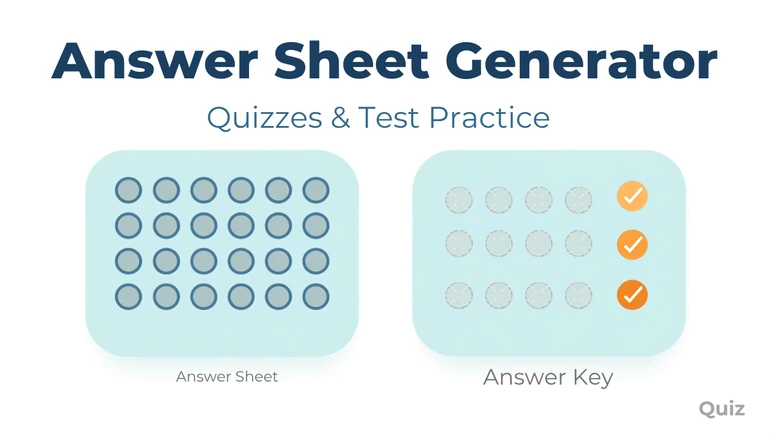
Le Générateur de feuille de réponses produit une feuille de réponses imprimable pour n'importe quel contrôle, test ou examen — de 1 à 200 questions, au format A–D, A–E ou Vrai/Faux. Choisissez des bulles rondes ou des cases carrées pour le marquage, ajoutez si vous le souhaitez une grille d'identification de l'étudiant et une courte ligne de consignes, puis téléchargez en quelques secondes un PDF prêt à imprimer. Une clé de réponse que l'enseignant remplit lui-même est générée en même temps, et rien n'est jamais deviné à votre place : si vous n'indiquez pas la réponse à une question, cette question reste vierge sur la clé au lieu d'afficher une réponse inventée.
Pourquoi un outil dédié
Une feuille de réponses distincte accélère la correction et permet de réutiliser le même livret de questions dans plusieurs classes ou sur plusieurs années, mais en fabriquer une à la main dans un traitement de texte suppose d'aligner les bulles une par une, de garder un espacement régulier sur des dizaines de lignes et de refaire la mise en page chaque fois que le nombre de questions ou le format change. Ici, toute la grille se construit d'un coup à partir du seul nombre de questions et du format : le cas le plus courant — 25 questions au format A–D, par exemple — prend quelques secondes entre le réglage et le téléchargement.
Ce que vous pouvez régler
L'outil s'ouvre sur une feuille déjà fonctionnelle plutôt que sur un formulaire vide : 25 questions, format A–D, bulles rondes, ligne de score total, A4 en portrait, espacement standard. Tout ce qui suit modifie ce point de départ, si bien qu'un simple contrôle de classe ne demande souvent que de changer le nombre de questions avant d'être prêt au téléchargement.
- Nombre de questions et format — de 1 à 200 questions, en A–D, A–E ou Vrai/Faux.
- Style de marquage — bulles rondes ou cases carrées, appliquées de la même façon à chaque choix de réponse et à la grille d'identification de l'étudiant.
- En-tête — le nom, la classe/section et la date figurent toujours, avec une ligne de score total facultative.
- Grille d'identification de l'étudiant — une grille facultative où l'on noircit un chiffre par colonne, dont la longueur se règle (5, 6, 8 ou 10 chiffres) et qui est désactivée par défaut.
- Consignes personnalisées — une note courte (50 caractères maximum), par exemple « N'utilisez qu'un crayon HB », imprimée juste sous l'en-tête.
- Plusieurs versions — générez au besoin la Version B et/ou la Version C en plus de la Version A. La grille imprimée est identique sur toutes les versions, car une feuille de réponses ne contient aucune question qu'on puisse réordonner. Ce qui change, c'est la clé : sur les versions B et C les réponses sont permutées, de sorte que la même ligne de bulles correspond à une autre question que sur la A. C'est dans le livret de questions que vous distribuez que le réordonnancement doit se faire.
- Mise en page — papier A4 ou Letter, orientation portrait ou paysage, espacement standard ou compact, et, pour les feuilles plus courtes, une disposition facultative à 2 feuilles par page avec un repère de découpe.
La clé de réponse
Vous pouvez, si vous le souhaitez, saisir la bonne réponse de chaque question directement dans l'éditeur. Le PDF téléchargé contient alors, sur ses dernières pages, la clé de réponse destinée à l'enseignant, avec les seules réponses que vous avez effectivement fournies. Si une question reste vide, l'entrée correspondante de la clé reste vide aussi — l'outil n'invente jamais de bonne réponse. Lorsque plusieurs versions sont générées, la clé de chacune reflète bien la correspondance des réponses propre à cette version : la feuille imprimée et sa clé vont donc toujours ensemble.
La clé, c'est vous qui la remplissez ; l'outil ne la déduit pas, puisqu'il met la feuille en page sans rien savoir de ce que les questions demandent. Si le contrôle lui-même reste à écrire, le Question Generator peut en ébaucher les questions à partir d'un texte ou d'un thème, et les réponses que vous y arrêterez sont celles que vous saisirez ici.
Conçu pour une vraie impression de classe
Quand les questions sont nombreuses, le contenu se répartit tout seul sur plusieurs pages au lieu de se chevaucher ou d'être tronqué, et la mise en page est en noir et blanc très contrasté, sans fond décoratif : imprimer une série pour toute la classe coûte peu. La taille des bulles et des cases reste régulière et imprimable sur chaque question comme sur la grille d'identification de l'étudiant, avec les deux espacements.
Les sauts de page sont décidés avant que la feuille soit dessinée, plutôt que laissés à l'imprimante, de sorte qu'une grille longue se coupe sur une limite de ligne propre au lieu d'abandonner la fin d'une colonne sur la page suivante. Une feuille de 200 questions occupe autant de pages qu'il le faut, et chacune conserve la taille de bulles, les largeurs de colonne et les marges de la première.
Le format du papier et l'orientation ne se comportent pas de la même manière, ce qu'il vaut mieux savoir si vous faites votre épreuve avec un réglage et imprimez avec un autre. Passer de A4 à Letter ne recompose rien, car les deux sont mis en page sur la même capacité prudente : les lignes tombent aux mêmes endroits d'un format à l'autre. L'orientation, elle, change réellement la forme de la feuille : le paysage élargit la zone utile et fait tenir davantage de colonnes de réponses côte à côte, tandis que le portrait fait descendre la grille plus bas dans la page. L'espacement compact resserre les lignes pour faire entrer plus de questions sur chaque feuille ; l'espacement standard laisse plus de place à un crayon émoussé et aux élèves qui noircissent largement.
L'option à deux feuilles par page imprime deux fois la même feuille sur une seule page, avec un repère de découpe entre les deux exemplaires : pour un contrôle court, le papier est divisé par deux. Elle ne s'applique que si les questions tiennent vraiment dans une demi-page ; sinon, l'outil imprime une feuille par page et vous le signale, en désignant l'espacement comme la cause. C'est précisément ce message qui est utile : passer de l'espacement standard au compact suffit souvent à ramener sous la limite une feuille qui la dépassait de peu.
Comment utiliser l'outil
- Indiquez le nombre de questions et choisissez un format de réponse.
- Au besoin, activez la grille d'identification de l'étudiant, ajoutez une courte ligne de consignes et choisissez un style de marquage.
- Au besoin, activez les versions supplémentaires et réglez le format du papier, l'orientation, l'espacement et le choix des 2 feuilles par page.
- Au besoin, remplissez une clé de réponse pour les questions que vous voulez voir corrigées dans la clé téléchargée.
- Cliquez sur Télécharger le PDF.
Les limites à garder en tête
Cet outil ne produit que la mise en page de la feuille de réponses — il n'écrit pas les questions, ne corrige pas les copies et ne gère pas de comptes d'élèves, et aucun mode de remise en ligne n'existe. Les versions multiples changent la correspondance des réponses indiquée sur chaque feuille, non la grille de bulles imprimée, puisqu'une feuille de réponses ne contient aucune question qu'on puisse réordonner : c'est au livret du contrôle de présenter les questions dans l'ordre correspondant à chaque version. Si vous préparez un sujet complet mêlant plusieurs types de questions plutôt qu'une feuille de réponses autonome, le Assessment Worksheet Generator conviendra peut-être mieux.
Confidentialité
Les informations que vous saisissez servent uniquement à générer le PDF demandé. Les fichiers PDF produits sont automatiquement supprimés dans les 2 heures suivant leur création : téléchargez donc le vôtre sans attendre.
Pour finir
Mettre en page une feuille de réponses à la main est un travail court et répétitif, où l'on perd facilement la régularité d'un nombre de questions, d'un format ou d'un réglage d'impression à l'autre. Le Générateur de feuille de réponses s'occupe de la grille, du bullage de l'identifiant et de la clé correspondante : la seule décision qui reste est le nombre de questions dont vous avez besoin.
Cas d'utilisation connexes
Générateur de Feuilles de Réponses pour Quiz et Entraînement aux Examens
Un cas d'usage en classe pour le Générateur de Feuilles de Réponses : créer des feuilles de réponses autonomes à bulles ou à cases pour l'entraînement aux tests standardisés, la prévention d...
Cas d'utilisation lu