Comment enseignants, secrétariats et élèves utilisent les QR codes pour relier des documents imprimés à des ressources numériques rapidement et de façon fiable.
Quand une page imprimée doit renvoyer vers quelque chose de numérique
Un enseignant imprime une fiche d'exercices et veut que ses élèves vérifient leurs réponses en ligne sans saisir une longue adresse web. Un secrétariat prépare une lettre d'information et veut que les parents atteignent un formulaire d'autorisation en un seul scan, plutôt qu'au terme d'une recherche. L'affiche d'un club doit envoyer les visiteurs directement vers une page d'inscription. Dans chaque cas, le problème est le même : une surface imprimée ou physique ne se clique pas, mais elle se scanne.
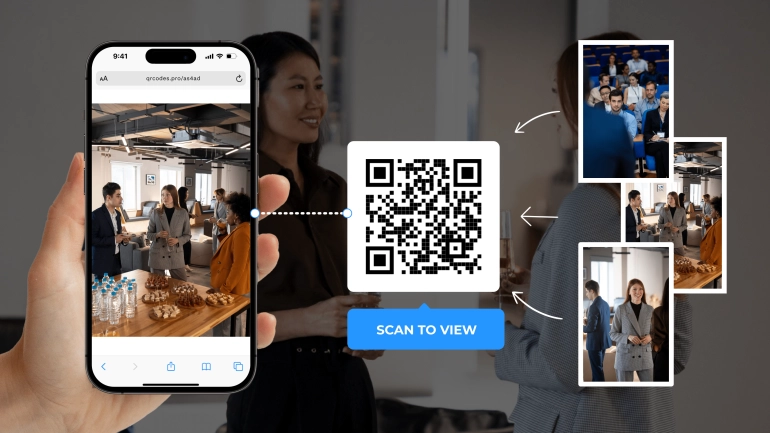
Un QR code comble précisément cet écart. C'est un petit motif carré qui conserve un lien, un message ou des coordonnées, et l'appareil photo d'un téléphone le lit en moins d'une seconde. En créer un ne demande ni compétence graphique ni réglage technique. Le Générateur de QR code transforme n'importe quel texte ou lien en code scannable en quelques clics, sans aucun compte à créer.
Pour les enseignants, le personnel administratif et les élèves, ce qui compte vraiment n'est pas le QR code lui-même, mais de savoir quand il rend un véritable service et comment en préparer un qui se lise du premier coup.
Ce que contient réellement un QR code
Un QR code ne « contient » pas un site web comme un dossier contient un fichier. Il conserve le texte saisi au moment de sa création, le plus souvent une adresse, mais ce peut aussi être un message court, un réseau Wi-Fi ou des coordonnées. Quand l'appareil photo d'un téléphone lit le code, il décode ce texte et, s'il ressemble à un lien, propose de l'ouvrir.
La conséquence est très concrète : une fois imprimé, le contenu d'un QR code ne peut plus être modifié. Si la destination doit changer par la suite, le code imprimé devient obsolète et il faut le réimprimer avec un nouveau code, à moins qu'un lien de redirection n'ait été utilisé à la source. Choisir la destination avant d'imprimer évite une réimpression plus tard.
Cas 1 : relier une fiche imprimée à un corrigé ou à une ressource
Situation : un enseignant distribue une fiche papier et veut que ses élèves accèdent à une explication vidéo, à un corrigé ou à une activité de prolongement sans recopier une longue adresse écrite au tableau.
Problème : les adresses longues se recopient mal, et en dicter une à voix haute gaspille du temps de cours.
Solution : l'enseignant génère un QR code pour le lien de la ressource avec le Générateur de QR code et l'imprime directement dans un coin de la fiche. Les élèves le scannent avec l'appareil photo d'un téléphone ou d'une tablette et rejoignent la ressource immédiatement.
Résultat : les élèves arrivent sur la bonne page en un seul scan, et le temps de cours ne part plus en fautes de saisie ni en consignes répétées.
Cas 2 : amener rapidement les parents vers un formulaire ou une lettre d'information
Situation : un secrétariat envoie à la maison une autorisation imprimée, le prospectus d'un événement ou une lettre d'information, et souhaite que les parents remplissent un formulaire en ligne ou lisent les détails.
Problème : les parents n'ont pas forcément le temps de chercher le site de l'établissement ni de recopier correctement le lien d'un formulaire depuis une feuille imprimée.
Solution : le secrétariat ajoute un QR code qui renvoie directement au formulaire en ligne ou à la page de la lettre d'information, assez grand pour se scanner sans effort et placé à un endroit bien visible de la page.
Résultat : les parents arrivent immédiatement sur la bonne page, ce qui améliore en général les réponses et les taux de retour pour les formulaires à échéance courte.
Cas 3 : ateliers en classe et activités de type chasse au trésor
Situation : un enseignant installe plusieurs ateliers autour de la salle, chacun avec une tâche, une question ou une courte vidéo différente.
Problème : gérer des appareils, des liens ou des consignes imprimées distincts à chaque atelier prend du temps de préparation et peut créer la confusion sur l'atelier qui mène où.
Solution : l'enseignant génère un QR code par atelier, chacun renvoyant aux consignes, à la vidéo ou aux questions propres à cet atelier, et les imprime sur les fiches d'atelier.
Résultat : les élèves passent d'un atelier à l'autre en autonomie : ils scannent chaque code pour accéder au contenu de l'atelier, sans que l'enseignant répète les consignes à chaque étape.
Cas 4 : partager une carte de visite numérique ou un lien de contact
Situation : un enseignant, un intervenant ou un service de l'établissement veut partager ses coordonnées lors d'un événement, d'une réunion parents-professeurs ou d'une journée portes ouvertes, sans distribuer de cartes papier.
Problème : les cartes papier se perdent, et saisir à la main une adresse e-mail ou un numéro de téléphone dans un nouveau contact se prête facilement à l'erreur.
Solution : les coordonnées ou le lien vers un profil numérique sont transformés en QR code, affiché sur un badge, un chevalet de table ou un document distribué : un seul scan suffit aux visiteurs pour enregistrer les informations correctement.
Résultat : les coordonnées se transmettent sans erreur, et il y a bien moins de cartes à imprimer ou à remplacer.
Comment créer un QR code qui se scanne à coup sûr
- Décidez d'abord la destination exacte : un lien précis, un message court ou des coordonnées.
- Ouvrez le Générateur de QR code et saisissez ce texte ou ce lien.
- Choisissez une taille adaptée à la façon dont il sera regardé. Un code sur une affiche vue de loin doit être plus grand qu'un code imprimé sur une fiche tenue à la main.
- Gardez un bon contraste entre le code et son fond. Des couleurs très claires ou un arrière-plan chargé derrière le code peuvent le rendre difficile à lire pour un appareil photo.
- Générez et téléchargez le code, puis testez-le avec un véritable appareil photo de téléphone avant d'en imprimer plusieurs copies.
- Imprimez à une taille et à une qualité qui laissent le motif fin net, ni flou ni pixelisé.
Les problèmes courants que cela résout
- Les longues adresses web se recopient difficilement sans faute depuis une feuille imprimée.
- Plusieurs ateliers en classe demandent des ressources distinctes et clairement reliées.
- Les parents ont besoin d'un moyen rapide d'atteindre un formulaire depuis une lettre ou un prospectus papier.
- Les coordonnées doivent se transmettre sans erreur et sans saisie manuelle.
- Les supports imprimés ont besoin d'un pont fiable vers une ressource en ligne.
Les erreurs à éviter
- Imprimer un QR code trop petit pour se scanner de façon fiable à une distance de lecture normale.
- Utiliser des couleurs peu contrastées, qui rendent le motif difficile à lire pour un appareil photo.
- Encoder un lien susceptible de changer, sans avoir prévu de réimpression.
- Faire l'économie d'un scan de test avant d'imprimer de nombreux exemplaires.
- Renvoyer vers une page mal adaptée au téléphone, alors que la plupart des scans se font justement depuis un téléphone.
Questions fréquentes
Les élèves ont-ils besoin d'une application pour scanner un QR code ?
La plupart des téléphones récents lisent un QR code directement depuis l'application appareil photo, sans rien installer. Les appareils plus anciens peuvent nécessiter une application de scan dédiée.
Un QR code peut-il être modifié après impression ?
Non. Le code conserve un texte figé dès sa création. Si la destination doit changer ensuite, générez et imprimez un nouveau code, ou faites pointer le code d'origine vers un lien de redirection que vous maîtrisez.
Quelle taille doit avoir un QR code sur une fiche ?
Assez grande pour se scanner à une distance de lecture normale : au minimum, à peu près la taille d'un petit timbre. Les codes regardés de plus loin, sur une affiche murale par exemple, doivent être nettement plus grands.
Est-il prudent de faire scanner aux élèves les QR codes de la classe ?
N'encodez que des liens que vous maîtrisez et en qui vous avez confiance, et évitez de scanner des QR codes d'origine inconnue sur les appareils de l'établissement. Quand c'est possible, vérifiez la destination avant de la partager avec une classe.
Un QR code peut-il contenir autre chose qu'un lien ?
Oui. Il peut contenir du texte simple, un message court, des coordonnées ou les identifiants d'un réseau Wi-Fi, même si en classe un lien vers une page plus complète reste généralement plus pratique.
Faut-il s'inscrire pour générer un QR code ?
Non. Le Générateur de QR code fonctionne directement dans le navigateur, sans compte.
Pour finir
Un QR code est un petit pont très pratique entre l'imprimé et le numérique. Il fonctionne au mieux quand la destination est choisie à l'avance, quand la taille et le contraste en rendent la lecture facile, et quand il a été testé avant de partir à l'impression. Utilisé avec ce soin, il transforme une fiche, un prospectus ou une carte d'atelier en un lien rapide et fiable vers exactement la ressource dont les élèves ou les parents ont besoin.
 Cet article porte sur
Générateur de code QR gratuit pour les liens de classe
Ouvrir l'outil
Cet article porte sur
Générateur de code QR gratuit pour les liens de classe
Ouvrir l'outil