Вставьте или импортируйте список класса и разделите его на случайные группы по числу групп или по их размеру, при желании указав, кого нельзя ставить вместе.
Справедливо разделить класс на группы за пару секунд
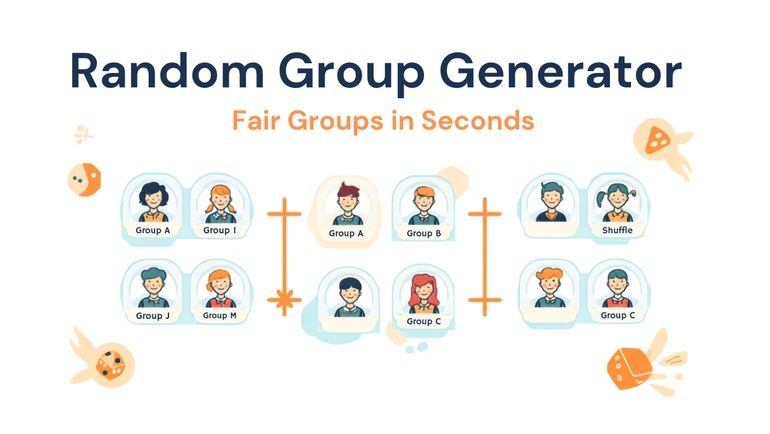
Вставьте список класса, выберите, сколько нужно групп или сколько человек должно быть в каждой, и нажмите «Создать». Имена перемешиваются честной случайной жеребьёвкой и раскладываются по группам, размер которых никогда не отличается больше чем на одного человека. Если двух учеников нельзя ставить вместе, добавьте правило, и инструмент его выполнит. Всё происходит в вашем браузере.
Возможности
- Два способа деления. Задайте число групп или задайте размер группы, и инструмент сам посчитает, сколько групп получится.
- Равные размеры. Ни одна группа не бывает больше другой более чем на одного человека.
- Не ставить вместе. Укажите учеников, которые не должны оказаться в одной группе, по одному правилу в строке.
- Лидеры групп. Отметьте один флажок, и в каждой группе случайно выберется лидер.
- Ваш список в любом виде. Наберите его, вставьте, импортируйте файл TXT, CSV или Excel либо загрузите класс, сохранённый в вашем аккаунте.
- Показать, распечатать, сохранить. Полноэкранный режим для доски, печать, экспорт в CSV, текст, PDF или изображение и до 20 сохранённых результатов в браузере.
- Конфиденциально. Имена и файлы остаются в вашем браузере и никуда не загружаются.
Как подготовить список
Пишите по одному имени в строке. Имя может содержать запятую, так что «Иванов, Иван» остаётся одним учеником, а не превращается в двоих. Если весь список записан в одну строку, разделяйте имена запятыми или точками с запятой.
Для большого класса быстрее всего импортировать файл. Инструмент читает файлы TXT, CSV, XLSX и XLS размером до 2 МБ. Если в первой строке есть заголовок, например «ФИО» или «Ученик», используется этот столбец. Если есть столбцы «Имя» и «Фамилия», они объединяются. Если распознанного заголовка нет, берётся первый столбец. Счётчик под полем показывает, сколько имён найдено, а списки длиннее 1000 имён обрезаются до первой тысячи, чтобы страница не тормозила.
Как выбрать способ деления
Вот что даёт каждый вариант для одних и тех же десяти учеников.
| Вы выбираете | Вы получаете |
|---|---|
| 3 группы | Группы по 4, 3 и 3 человека |
| Группы по 4 | 3 группы: 4, 3 и 3 человека |
| Группы по 3 | 4 группы: 3, 3, 2 и 2 человека |
| Группы по 2 | 5 пар |
Связанные случаи использования
Генератор случайных групп для лабораторных работ, проектов и совместного обучения
Пример использования на уроке для генератора случайных групп: разделение списка учеников на заданное число справедливых, случайно перемешанных групп для партнёров по лабораторной работе, моз...
Читать пример использованияЕсли число не делится нацело, лишние ученики распределяются по разным группам, а не остаются маленькой группой в конце. Имён должно быть не меньше, чем групп.
Как развести учеников по разным группам
Откройте «Не ставить вместе» и запишите имена тех, кто не должен оказаться в одной группе, через знак плюс, по одному правилу в строке:
Иван Петров + Анна Смирноваразводит этих двоих по разным группам.Миша + Даша + Артёмотправляет всех троих в разные группы, поэтому групп нужно не меньше трёх.
Имена сверяются с вашим списком без учёта регистра. Если какого-то имени нет в списке, инструмент назовёт его, а не пропустит молча, так что опечатка не отключит правило незаметно. Если правила нельзя выполнить при выбранном числе групп, вы увидите сообщение, а не неверный результат: попробуйте увеличить число групп или сократить список тех, кого нужно развести. Правила «ставить вместе» нет, как нет и сортировки по успеваемости или полу. Если это нужно, проверьте группы и поправьте их вручную.
Что здесь значит «случайно»
Перемешивание использует защищённый источник случайных чисел вашего браузера, и без правил у каждого ученика одинаковые шансы попасть в любую группу. С правилами инструмент перемешивает заново, пока все они не выполнятся: так отбрасываются раскладки, которые нарушают правило, а остальные остаются равновероятными. Нажмите «Создать» ещё раз, чтобы провести новую жеребьёвку. Случайное деление — справедливая отправная точка, но не гарантия, что группа сработается, поэтому посмотрите на результат и поменяйте учеников местами, если вы знаете то, чего не знает жребий.
Показ, печать и сохранение
Каждая группа отображается карточкой. Щёлкните карточку, чтобы скопировать имена, а кнопка «Полный экран» выведет группы на доску. «Печать» даёт аккуратный лист, а «Экспорт» сохраняет в CSV, простой текст, PDF или изображение. Добавьте заголовок, например название класса или занятия, и он появится на распечатке и в именах файлов. «Сохранить» запоминает результат вместе с именами под этим заголовком в этом браузере, и позже его можно снова открыть или удалить из списка «Сохранённые группы». Сохранённый список остаётся на этом устройстве, пока вы его не удалите, поэтому на общем компьютере удалите его по окончании работы.
Если группы показываются на экране, который видит весь класс, лучше ограничиться именами или инициалами.
Как этим пользуются учителя
- Станции и ротации. Создайте группы для первого круга, а затем ещё раз для следующего, чтобы составы менялись.
- Проектные команды. Задайте размер группы по числу ролей в задании.
- Пары для взаимной проверки. Выберите группы по 2 и разведите тех, кто любит проболтать всё задание.
Подробнее о применении на уроках читайте в статье случайные группы для лабораторных работ, проектов и совместного обучения. Чтобы выбрать одного ученика, а не делить класс, воспользуйтесь инструментом Random Name Generator или Wheel Of Names, а чтобы затем распланировать, кто где сидит, попробуйте Seating Chart Generator.
Частые вопросы
Как сделать группы заданного размера?
Выберите «Человек в группе» над полем с числом и введите размер. Инструмент ещё до создания покажет, сколько групп получится.
Можно ли сделать так, чтобы два ученика не оказались в одной группе?
Да. Откройте «Не ставить вместе» и запишите их имена через знак плюс, по одному правилу в строке.
Почему в некоторых группах на одного человека меньше?
Потому что класс не делится поровну. Лишние ученики распределяются так, чтобы размеры отличались не больше чем на одного.
Можно ли импортировать список класса из Excel или CSV-файла?
Да. Нажмите «Выберите файл» и выберите файл TXT, CSV, XLSX или XLS размером до 2 МБ.
Отправляются ли имена куда-нибудь?
Нет. Набранные и импортированные имена остаются в вашем браузере, а сохранённые группы хранятся на вашем собственном устройстве.
Сколько имён можно использовать?
До 1000. Более длинные списки обрезаются до первой тысячи.
Результат действительно случайный?
Да. Имена перемешиваются с помощью защищённого источника случайных чисел вашего браузера, а повторное нажатие «Создать» проводит новую жеребьёвку.


