Создавайте QR-коды для уроков, форм, заданий, раздач, дисплеев в классе и школьных ресурсов без регистрации.
Генератор QR-кодов помогает учителям, ученикам и сотрудникам школы превращать учебную информацию в коды, которые можно отсканировать. Вы можете создавать QR-коды для сайтов, контактных карточек, обычного текста, доступа к WiFi, черновиков писем, телефонных номеров, SMS-сообщений, событий календаря, точек на карте и адресов для оплаты криптовалютой.
Он пригодится, когда печатная раздатка, плакат, рабочий лист, слайд презентации, стенд или учебная станция должны связать человека с чем-то цифровым, не заставляя его вручную набирать длинный адрес. QR-код — это лишь короткий путь к той информации, которую вы вводите, поэтому всегда проверяйте, куда он ведёт, и тестируйте код перед тем, как поделиться им или отправить на печать.
Этот генератор создаёт статические QR-коды прямо в браузере. Готовое изображение не привязано к учётной записи ClassTools24, и QR-код будет работать до тех пор, пока остаётся действительным то, что в нём записано. Например, QR-код сайта продолжит открывать тот же адрес, но он не исправит страницу, которая не работает, переехала, стала закрытой или требует особых прав доступа.
Что можно создать
В инструменте есть отдельные вкладки для самых востребованных школьных и повседневных форматов QR-кода:
- Сайт: ссылка на страницу урока, форму, видео, учебные материалы, условие задания, общий документ или страницу проекта.
- Контакт: контактный QR-код в формате vCard с именем, телефоном, электронной почтой, организацией, должностью, сайтом, адресом, заметками, ссылкой на фото и профилями в соцсетях. Редко используемые поля собраны в раскрывающиеся блоки, чтобы форму было проще просматривать.
- Текст: короткая инструкция, кодовое слово, подсказка, задание для станции, напоминание или офлайн-заметка прямо внутри QR-кода.
- WiFi: QR-код, который поможет гостям подключиться к сети класса или мероприятия, не вводя вручную имя сети и пароль.
- Электронная почта: QR-код, открывающий черновик письма с получателем, темой и текстом сообщения.
- Телефон и SMS: быстрые контактные коды для звонков или текстовых сообщений там, где это уместно.
- Событие: запись календаря с названием, временем начала и окончания, местом и описанием.
- Расположение: QR-код с точкой на карте по координатам широты и долготы.
- Криптовалюта: QR-код с адресом для оплаты в поддерживаемых форматах криптовалютных адресов. Внимательно сверьте адрес перед использованием.
Как пользоваться генератором QR-кодов
- Выберите тип содержимого на вкладках вверху генератора.
- Заполните поля для этого типа. Обязательные поля находятся вверху, а необязательные контактные данные собраны в раскрывающиеся блоки.
- Следите за счётчиком байтов под формой. Чем больше информации вложено в QR-код, тем хуже он сканируется.
- Раздел «Дизайн» открывайте только тогда, когда хотите добавить рамку, логотип, цвет или форму точек.
- Выберите размер изображения, затем нажмите «Создать QR-код».
- Отсканируйте результат телефоном или сканером QR-кодов ClassTools24, прежде чем печатать или передавать его.
- Скачайте изображение QR-кода и разместите его на рабочем листе, плакате, слайде, карточке, классном стенде или раздаточном материале.
Параметры оформления
Панель «Дизайн» по умолчанию свёрнута, чтобы основная форма оставалась опрятной. Откройте её, когда нужно настроить внешний вид QR-кода.
- Рамка: без рамки, с границей или с простой надписью «СКАНИРУЙ МЕНЯ» над QR-кодом либо под ним.
- Логотип: загрузите небольшой логотип, который появится в центре QR-кода на белой подложке. При использовании логотипа инструмент автоматически повышает уровень коррекции ошибок, но результат всё равно стоит внимательно проверить.
- Цвет и форма: выберите цвет переднего плана и фона, а также квадратные, скруглённые или точечные модули данных.
Чтобы код хорошо считывался, сохраняйте сильный контраст между рисунком QR-кода и фоном. Тёмный передний план на светлом фоне обычно надёжнее всего. Избегайте очень бледных цветов, пёстрого фона, крошечных кодов и слишком крупных логотипов.
Применение в классе
С помощью QR-кодов учителя связывают печатные материалы с цифровыми ресурсами. Рабочий лист может вести к тексту для чтения, учебная станция — к аудиоинструкции, плакат — к критериям оценивания проекта, а слайд — к карточке выхода или форме обратной связи.
Ученики используют QR-коды в портфолио, на стендах научной ярмарки, в презентациях, на плакатах, в отзывах о книгах, информационных листках и групповых проектах. Код может указывать на видео, документ, список литературы, точку на карте, контактную карточку или короткое пояснение, которое неудобно печатать целиком.
QR-коды выручают и на школьных мероприятиях. Через них семьи попадают к расписанию, схемам, формам записи, заметкам о программе, страницам мероприятия, данным WiFi или контактным карточкам сотрудников, если такими сведениями уместно делиться.
Безопасность, приватность и точность
Не помещайте в QR-код пароли, личные данные учеников, оценки, платёжные реквизиты, конфиденциальные документы и любую чувствительную школьную информацию. Каждый, кто отсканирует или получит код, может прочитать записанные в нём сведения или открыть адрес назначения.
Изображения логотипов для оформления QR-кода обрабатываются в вашем браузере при создании картинки. После скачивания QR-коду они больше не нужны. Если вы добавите ссылку на фотографию в контактный QR-код, код сохранит её как текст, а сам файл изображения встроен не будет.
Если код будет напечатан для класса, мероприятия или публичного показа, обязательно проверьте его не на одном устройстве. Убедитесь, что адрес назначения открывается без входа в закрытый аккаунт, если это не задумано специально, и что страница подходит вашей аудитории.
Советы по печати и сканированию
- Выбирайте размер с учётом расстояния, с которого код будут сканировать.
- Оставляйте вокруг QR-кода свободное поле, чтобы сканеры находили его границы.
- По возможности печатайте на ровной поверхности.
- Избегайте бликов, сгибов, плотной ламинации, бледной печати и фона, снижающего контраст.
- Чем короче содержимое, тем чище рисунок кода и тем быстрее он считывается.
- Проверяйте готовый отпечаток, а не только предварительный просмотр на экране.
Частые проблемы
Если QR-код не сканируется, увеличьте изображение, возьмите более тёмный цвет переднего плана, уберите логотип, сократите содержимое или вернитесь к квадратным модулям. Если сайт открывает не ту страницу, исправьте адрес и создайте код заново. Если общий документ выдаёт ошибку доступа, измените права на документ или используйте вместо него открытую страницу, безопасную для класса.
Создавая контактный QR-код, дважды сверьте перед печатью телефоны, адреса электронной почты, названия организаций, сайты и ссылки на профили в соцсетях. Статические QR-коды нельзя отредактировать после того, как их скачали и раздали: если записанные данные изменились, изображение придётся создать заново и заменить.
Связанные случаи использования
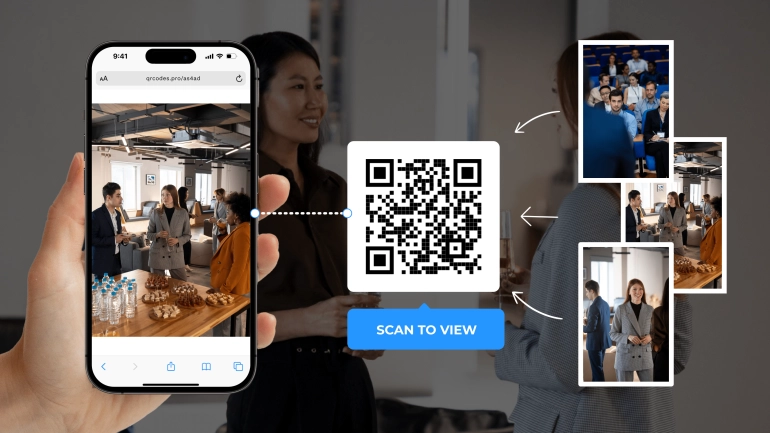
Интерактивные обучающие станции и система подачи домашней работы
Узнайте, как учителя могут использовать QR-коды для интерактивных учебных станций и системы подачи домашних заданий для повышения эффективности взаимодействия, организации и класса.
Читать пример использования
