Cole ou importe a lista da turma e divida em grupos aleatórios pelo número de grupos ou pelo tamanho, com regras opcionais para manter certos alunos separados.
Divida a turma em grupos justos em poucos segundos
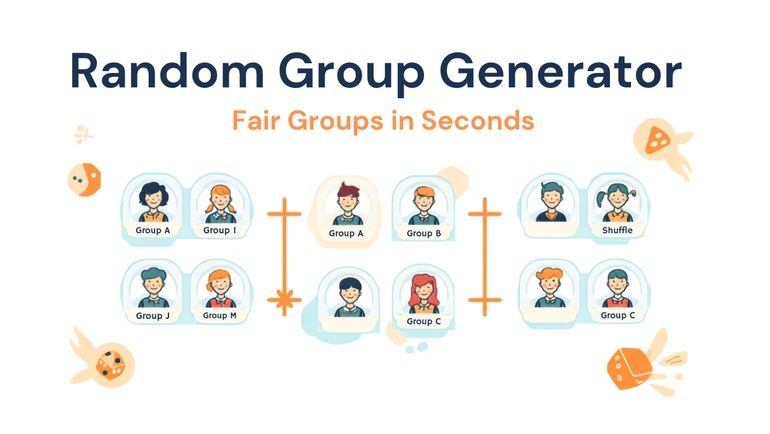
Cole a lista da turma, escolha quantos grupos você quer ou quantas pessoas deve ter cada um e clique em “Gerar”. Os nomes são embaralhados por um sorteio aleatório sem viés e distribuídos em grupos cujo tamanho nunca difere em mais de uma pessoa. Se dois alunos não devem ficar juntos, crie uma regra para separá-los e a ferramenta vai respeitá-la. Tudo acontece no seu navegador.
Recursos
- Duas formas de dividir. Defina o número de grupos, ou defina o tamanho dos grupos e deixe a ferramenta calcular quantos grupos isso dá.
- Tamanhos equilibrados. Nenhum grupo tem mais de uma pessoa a mais que outro.
- Manter separados. Liste os alunos que não podem ficar no mesmo grupo, uma regra por linha.
- Líderes de grupo. Marque uma caixa para sortear um líder em cada grupo.
- Sua lista, do jeito que for. Digite, cole, importe um arquivo TXT, CSV ou Excel, ou carregue uma turma salva na sua conta.
- Mostre, imprima, guarde. Tela cheia para o quadro, impressão, exportação em CSV, texto, PDF ou imagem, e até 20 resultados salvos no navegador.
- Privado. Os nomes e os arquivos ficam no seu navegador e não são enviados.
Como preparar a lista
Coloque um nome por linha. Um nome pode ter vírgula, então “Silva, João” continua sendo um aluno só e não é lido como dois. Se a lista inteira estiver numa única linha, separe os nomes com vírgulas ou ponto e vírgula.
Importar um arquivo é o caminho mais rápido para uma turma grande. A ferramenta lê arquivos TXT, CSV, XLSX e XLS de até 2 MB. Se a primeira linha tiver um cabeçalho como “Nome completo” ou “Aluno”, essa coluna é usada. Se tiver as colunas “Nome” e “Sobrenome”, elas são juntadas. Sem um cabeçalho reconhecido, a primeira coluna é usada. O contador embaixo da caixa mostra quantos nomes foram encontrados, e listas com mais de 1.000 nomes são cortadas nos primeiros 1.000 para a página continuar rápida.
Como escolher a divisão
Com os mesmos dez alunos, veja o que cada opção dá.
| Você escolhe | Você recebe |
|---|---|
| 3 grupos | Grupos de 4, 3 e 3 |
| Grupos de 4 | 3 grupos de 4, 3 e 3 |
| Grupos de 3 | 4 grupos de 3, 3, 2 e 2 |
| Grupos de 2 | 5 duplas |
Casos de utilização relacionados
Gerador de Grupos Aleatórios para Laboratórios, Projetos e Aprendizagem Cooperativa
Um caso de uso em sala de aula para o Gerador de Grupos Aleatórios: dividir uma lista de alunos num número definido de grupos justos e embaralhados aleatoriamente para parceiros de laboratór...
Caso de uso lidoQuando a conta não fecha, os alunos que sobram são espalhados pelos grupos em vez de ficarem num grupinho no final. É preciso ter pelo menos tantos nomes quanto grupos.
Como manter alunos separados
Abra “Manter separados” e escreva os nomes que não podem ficar no mesmo grupo, unidos por um sinal de mais, uma regra por linha:
João Silva + Ana Souzacoloca esses dois em grupos diferentes.Pedro + Júlia + Lucascoloca os três em grupos diferentes, então você precisa de pelo menos três grupos.
Os nomes são comparados com a sua lista sem diferenciar maiúsculas de minúsculas. Se um nome não estiver na lista, a ferramenta avisa qual é em vez de ignorá-lo, então um erro de digitação não desliga uma regra sem você perceber. Se as regras não puderem ser cumpridas com o número de grupos escolhido, você recebe uma mensagem em vez de um resultado errado: tente mais grupos ou menos nomes para separar. Não existe regra para manter alunos juntos nem separação por desempenho ou gênero. Se precisar disso, confira os grupos e ajuste à mão.
O que “aleatório” quer dizer aqui
O embaralhamento usa a fonte aleatória segura do seu navegador, e cada aluno tem a mesma chance de cair em qualquer grupo quando não há regras. Com regras de separação, a ferramenta embaralha de novo até cumprir todas, o que descarta as divisões que quebram uma regra e deixa as outras igualmente prováveis. Clique em “Gerar” de novo para um novo sorteio. Uma divisão aleatória é um ponto de partida justo, não uma garantia de que o grupo vai funcionar bem; então olhe o resultado e troque alunos de lugar quando você souber algo que o sorteio não sabe.
Mostrar, imprimir e salvar
Cada grupo aparece como um cartão. Clique num cartão para copiar os nomes e use “Tela cheia” para mostrar os grupos no quadro. “Imprimir” gera uma folha limpa, e “Exportar” salva em CSV, texto simples, PDF ou imagem. Dê um título, como o nome da turma ou da atividade, e ele será usado na impressão e nos nomes dos arquivos. “Salvar” guarda o resultado, com os nomes, sob esse título neste navegador, e você pode abrir de novo ou apagar depois pela lista “Grupos salvos”. Uma lista salva fica neste aparelho até você apagar, então num computador compartilhado remova quando terminar.
Quando os grupos aparecerem numa tela que a turma toda vê, prefira usar só o primeiro nome ou as iniciais.
Como os professores usam
- Estações e rodízios. Gere uma vez para a primeira rodada e outra para a seguinte, assim a mistura muda.
- Equipes de projeto. Ajuste o tamanho dos grupos ao número de papéis da tarefa.
- Duplas para avaliação entre colegas. Escolha grupos de 2 e separe quem costuma conversar a atividade inteira.
Para saber mais sobre o uso em sala de aula, leia grupos aleatórios para laboratórios, projetos e aprendizagem cooperativa. Para escolher um aluno só em vez de dividir a turma, use Random Name Generator ou Wheel Of Names, e para planejar depois onde cada um vai sentar, experimente Seating Chart Generator.
Perguntas frequentes
Como faço grupos de um tamanho fixo?
Escolha “Pessoas por grupo” acima da caixa de número e digite o tamanho. A ferramenta mostra quantos grupos isso dá antes de você gerar.
Posso impedir que dois alunos fiquem no mesmo grupo?
Sim. Abra “Manter separados” e escreva os nomes com um sinal de mais entre eles, uma regra por linha.
Por que alguns grupos têm uma pessoa a menos?
Porque a turma não se divide de forma exata. Os alunos que sobram são espalhados para que os tamanhos difiram em no máximo uma pessoa.
Posso importar a lista da turma do Excel ou de um arquivo CSV?
Sim. Use “Escolher arquivo” e selecione um arquivo TXT, CSV, XLSX ou XLS de até 2 MB.
Os nomes são enviados para algum lugar?
Não. Os nomes digitados e importados ficam no seu navegador, e os grupos salvos ficam guardados no seu próprio aparelho.
Quantos nomes posso usar?
Até 1.000. Listas maiores são cortadas nos primeiros 1.000.
O resultado é mesmo aleatório?
Sim. Os nomes são embaralhados com a fonte aleatória segura do seu navegador, e clicar em “Gerar” de novo faz um novo sorteio.


