Créez des codes QR pour les leçons, les formulaires, les affectations, les documents, les expositions en classe et les ressources scolaires sans inscription.
Le générateur de codes QR aide enseignants, élèves et personnels d'établissement à transformer les informations de la classe en codes que l'on scanne. Vous pouvez créer des codes QR pour des sites web, des cartes de visite, du texte brut, un accès WiFi, des brouillons d'e-mail, des numéros de téléphone, des SMS, des événements d'agenda, des lieux sur une carte et des adresses de paiement en cryptomonnaie.
Utilisez-le quand un polycopié, une affiche, une fiche, une diapositive, un panneau d'affichage ou un atelier en classe doit relier les personnes à quelque chose de numérique sans leur demander de saisir une longue adresse à la main. Un code QR n'est qu'un raccourci vers les informations que vous saisissez : vérifiez donc toujours la destination et testez le code avant de le partager ou de l'imprimer.
Ce générateur crée des codes QR statiques directement dans votre navigateur. L'image obtenue ne dépend pas d'un compte ClassTools24, et le code QR continuera de fonctionner aussi longtemps que son contenu reste valide. Le code QR d'un site web, par exemple, continuera d'ouvrir la même adresse, mais il ne peut rien contre une page coupée, déplacée, privée ou restreinte par des autorisations.
Ce que vous pouvez créer
L'outil propose des onglets distincts pour les formats de codes QR les plus courants, en classe comme au quotidien :
- Site Web : renvoyez vers des pages de cours, des formulaires, des vidéos, des ressources de classe, des consignes de devoir, des documents partagés ou des pages de projet.
- Contact : créez un code QR de type vCard avec nom, téléphone, e-mail, organisation, fonction, site web, adresse, notes, adresse d'une photo et liens vers des profils sociaux. Les champs les moins utilisés sont regroupés dans des sections qui se replient, pour que le formulaire reste facile à parcourir.
- Texte : conservez une consigne courte, un mot de passe, un indice, l'énoncé d'un atelier, un rappel ou une note consultable hors ligne directement dans le code QR.
- WiFi : construisez un code QR qui aide les visiteurs à rejoindre le réseau de la classe ou de l'événement sans saisir à la main le nom du réseau et le mot de passe.
- E-mail : préparez un code QR qui ouvre un brouillon de message avec destinataire, objet et corps de texte.
- Téléphone et SMS : créez des codes de contact rapide pour un appel ou un message, là où c'est approprié.
- Événement : enregistrez un événement d'agenda avec titre, heure de début, heure de fin, lieu et détails.
- Lieu : créez un code QR de carte à partir de coordonnées de latitude et de longitude.
- Crypto : créez le code QR d'une adresse de paiement, pour les formats d'adresse de cryptomonnaie pris en charge. Vérifiez l'adresse avec soin avant de l'utiliser.
Comment utiliser le générateur de codes QR
- Choisissez le type de contenu dans les onglets en haut du générateur.
- Remplissez les champs de ce type. Les champs obligatoires restent près du haut, tandis que les coordonnées facultatives sont regroupées dans des sections qui se replient.
- Gardez un œil sur le compteur d'octets sous le formulaire : plus on tasse d'informations dans un code QR, plus il devient difficile à scanner.
- N'ouvrez la section « Conception » que si vous voulez ajouter un cadre, un logo, une couleur ou une forme de points.
- Choisissez une taille d'image, puis appuyez sur « Générer le QR ».
- Scannez le résultat avec un téléphone ou avec le lecteur de code QR de ClassTools24 avant de l'imprimer ou de le partager.
- Téléchargez l'image du code QR et placez-la dans votre fiche, votre affiche, votre diapositive, votre carte, votre panneau de classe ou votre polycopié.
Options de conception
Le panneau « Conception » est replié au départ, pour que le formulaire principal reste clair. Ouvrez-le quand vous avez besoin de personnaliser le code QR.
- Cadre : choisissez de ne rien ajouter, une bordure, ou une simple étiquette « Scannez-moi » au-dessus ou en dessous du code QR.
- Logo : importez un petit logo, qui apparaît au centre du code QR sur un fond blanc. L'outil relève automatiquement la correction d'erreur lorsqu'un logo est utilisé, mais mieux vaut tout de même tester le résultat avec soin.
- Couleur et forme : choisissez les couleurs de premier plan et d'arrière-plan, et optez pour des modules de données carrés, arrondis ou en points.
Pour une lecture optimale, conservez un contraste franc entre le motif du code QR et le fond. Un premier plan sombre sur fond clair est en général le choix le plus fiable. Évitez les couleurs très pâles, les fonds chargés, les codes minuscules et les logos surdimensionnés.
Usages en classe
Les enseignants peuvent se servir des codes QR pour relier les supports imprimés aux ressources numériques. Une fiche peut renvoyer à un texte à lire, un atelier à des consignes audio, une affiche à la grille d'évaluation d'un projet, et une diapositive à un billet de sortie ou à un formulaire de retour.
Les élèves peuvent utiliser des codes QR dans leurs portfolios, leurs panneaux de concours scientifique, leurs présentations, leurs affiches, leurs comptes rendus de lecture, leurs journaux de classe et leurs travaux de groupe. Un code peut mener à une vidéo, à un document, à une bibliographie, à un lieu sur une carte, à une carte de visite ou à une courte explication qu'il serait malcommode d'imprimer en entier.
Les codes QR rendent aussi service lors des événements scolaires. Ils peuvent conduire les familles vers des horaires, des plans, des formulaires d'inscription, des notes de programme, la page de l'événement, les informations WiFi ou les coordonnées d'un membre du personnel, lorsqu'il est approprié de partager ces informations.
Sécurité, confidentialité et exactitude
Ne placez dans un code QR ni mots de passe, ni informations privées sur des élèves, ni notes, ni données de paiement, ni dossiers confidentiels, ni données scolaires sensibles. Quiconque scanne ou reçoit le code peut être en mesure de lire les informations qu'il contient ou d'ouvrir sa destination.
Les images de logo utilisées pour la conception du code QR sont traitées dans votre navigateur, le temps de composer l'image produite. Une fois celle-ci téléchargée, le code QR n'en a plus besoin. Si vous ajoutez l'adresse d'une photo à un code QR de contact, le code conserve cette adresse sous forme de texte : il n'intègre pas le fichier image lui-même.
Testez toujours le code QR sur plus d'un appareil s'il doit être imprimé pour une classe, un événement ou un affichage public. Vérifiez que la destination s'ouvre sans exiger une connexion privée, sauf si c'est voulu, et assurez-vous que la page convient au public visé.
Conseils d'impression et de lecture
- Prévoyez une taille suffisante pour la distance à laquelle les gens scanneront.
- Laissez du blanc autour du code QR, afin que les lecteurs de codes repèrent ses bords.
- Imprimez sur une surface plane lorsque c'est possible.
- Évitez les reflets, les pliures, une plastification épaisse, une encre faible et les fonds qui réduisent le contraste.
- Un contenu plus court donne généralement des motifs plus nets, qui se scannent plus vite.
- Testez la version imprimée définitive, et pas seulement l'aperçu à l'écran.
Problèmes courants
Si un code QR ne se scanne pas, essayez d'augmenter la taille de l'image, d'assombrir la couleur de premier plan, de retirer le logo, de raccourcir le contenu ou de revenir aux modules carrés. Si un site ouvre la mauvaise page, corrigez l'adresse puis régénérez le code QR. Si un document partagé renvoie une erreur d'accès, mettez à jour ses autorisations ou utilisez plutôt une page publique adaptée au cadre scolaire.
Si vous créez un code QR de contact, revérifiez les numéros de téléphone, les adresses e-mail, les noms d'organisation, les sites web et les liens vers les profils sociaux avant d'imprimer. Les codes QR statiques ne peuvent plus être modifiés une fois téléchargés et distribués : si les informations qu'ils contiennent changent, il faut générer une nouvelle image et la remplacer.
Cas d'utilisation connexes
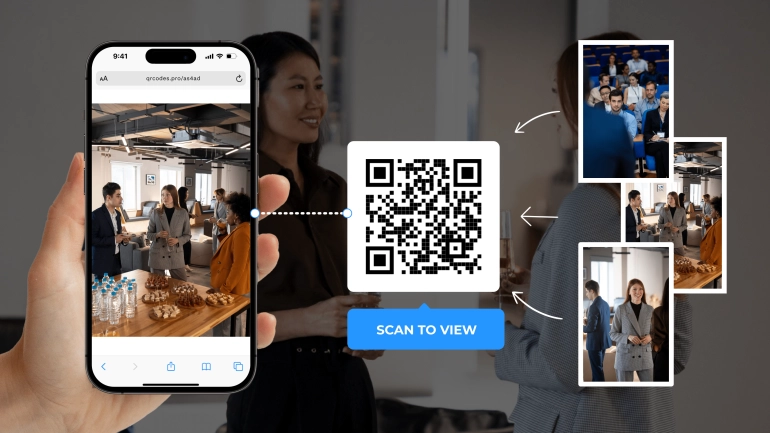
Postes d'apprentissage interactifs et système de remise des devoirs
Apprenez comment les enseignants peuvent utiliser les codes QR pour les postes d'apprentissage interactifs et un système de soumission des devoirs pour améliorer l'engagement, l'organisation...
Cas d'utilisation lu
