Pega o importa una lista de la clase y divídela en grupos aleatorios por número de grupos o por tamaño, con reglas opcionales para mantener separados a ciertos alumnos.
Divide una clase en grupos justos en segundos
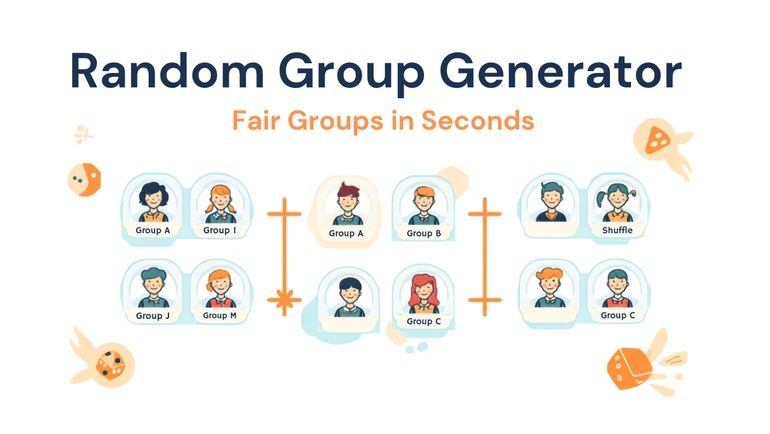
Pega la lista de la clase, elige cuántos grupos quieres o cuántas personas debe tener cada uno, y presiona “Generar”. Los nombres se mezclan con un sorteo aleatorio sin sesgos y se reparten en grupos cuyo tamaño nunca difiere en más de una persona. Si dos alumnos no deben quedar juntos, agrega una regla para separarlos y la herramienta la respeta. Todo ocurre en tu navegador.
Funciones
- Dos formas de dividir. Define el número de grupos, o define el tamaño de cada grupo y deja que la herramienta calcule cuántos grupos salen.
- Tamaños equilibrados. Ningún grupo tiene nunca más de una persona de diferencia con otro.
- Mantener separados. Anota a los alumnos que no deben compartir grupo, una regla por línea.
- Líderes de grupo. Marca una casilla para elegir al azar un líder en cada grupo.
- Tu lista, como la tengas. Escríbela, pégala, importa un archivo TXT, CSV o Excel, o carga una clase que guardaste en tu cuenta.
- Muéstralo, imprímelo, guárdalo. Pantalla completa para el pizarrón, impresión, exportación a CSV, texto, PDF o imagen, y hasta 20 resultados guardados en el navegador.
- Privado. Los nombres y los archivos se quedan en tu navegador y no se suben a ningún lado.
Cómo preparar tu lista
Pon un nombre por línea. Un nombre puede llevar coma, así que “García, Juan” sigue siendo un solo alumno y no se lee como dos. Si toda tu lista está en una sola línea, separa los nombres con comas o con punto y coma.
Importar un archivo es lo más rápido para una clase grande. La herramienta lee archivos TXT, CSV, XLSX y XLS de hasta 2 MB. Si la primera fila tiene un encabezado como “Nombre completo” o “Alumno”, se usa esa columna. Si tiene columnas “Nombre” y “Apellido”, se unen. Si no hay un encabezado reconocido, se usa la primera columna. El contador debajo del cuadro muestra cuántos nombres se encontraron, y las listas de más de 1.000 nombres se recortan a los primeros 1.000 para que la página siga respondiendo bien.
Cómo elegir la forma de dividir
Con los mismos diez alumnos, esto es lo que da cada opción.
| Eliges | Obtienes |
|---|---|
| 3 grupos | Grupos de 4, 3 y 3 |
| Grupos de 4 | 3 grupos de 4, 3 y 3 |
| Grupos de 3 | 4 grupos de 3, 3, 2 y 2 |
| Grupos de 2 | 5 parejas |
Casos relacionados con el uso
Generador de Grupos Aleatorios para Laboratorios, Proyectos y Aprendizaje Cooperativo
Un caso de uso en el aula para el Generador de Grupos Aleatorios: dividir una lista de alumnos en un número determinado de grupos justos y mezclados al azar para compañeros de laboratorio, a...
Caso de uso leídoCuando la cuenta no es exacta, los alumnos que sobran se reparten entre los grupos en vez de quedar en un grupito al final. Necesitas al menos tantos nombres como grupos.
Cómo separar a ciertos alumnos
Abre “Mantener separados” y escribe los nombres que no deben compartir grupo, unidos con un signo más, una regla por línea:
Juan García + Sofía Lópezdeja a esos dos en grupos distintos.Mateo + Valentina + Diegopone a los tres en grupos distintos, así que necesitas al menos tres grupos.
Los nombres se comparan con tu lista sin importar mayúsculas y minúsculas. Si un nombre no está en la lista, la herramienta te dice cuál en vez de ignorarlo, así que un error de tipeo no puede desactivar una regla sin que te des cuenta. Si las reglas no se pueden cumplir con el número de grupos que elegiste, recibes un mensaje en lugar de un resultado equivocado: prueba con más grupos o con menos nombres que separar. No hay una regla para mantener juntos a ciertos alumnos ni orden por nivel o por género. Si los necesitas, revisa los grupos y ajústalos a mano.
Qué significa “aleatorio” aquí
La mezcla usa la fuente aleatoria segura de tu navegador, y cada alumno tiene la misma probabilidad de caer en cualquier grupo cuando no hay reglas. Con reglas de separación, la herramienta vuelve a mezclar hasta que se cumplen todas, lo que descarta las combinaciones que rompen una regla y deja las demás igual de probables. Presiona “Generar” otra vez para un nuevo sorteo. Una división al azar es un punto de partida justo, no una garantía de que un grupo funcione bien, así que revisa el resultado y cambia alumnos de lugar cuando sepas algo que el sorteo no sabe.
Mostrar, imprimir y guardar
Cada grupo aparece como una tarjeta. Haz clic en una tarjeta para copiar sus nombres y usa “Pantalla completa” para mostrar los grupos en el pizarrón. “Imprimir” da una hoja limpia y “Exportar” guarda en CSV, texto simple, PDF o imagen. Agrega un título, como el nombre de la clase o de la actividad, y se usará en la impresión y en los nombres de los archivos. “Guardar” conserva el resultado, con sus nombres, bajo ese título en este navegador, y puedes volver a abrirlo o borrarlo después desde la lista “Grupos guardados”. Una lista guardada se queda en este dispositivo hasta que la borres, así que en una computadora compartida bórrala cuando termines.
Cuando los grupos aparezcan en una pantalla que ve toda la clase, considera usar solo nombres de pila o iniciales.
Cómo lo usan los docentes
- Estaciones y rotaciones. Genera una vez para la primera ronda y otra vez para la siguiente, así cambia la mezcla.
- Equipos de proyecto. Ajusta el tamaño de los grupos a la cantidad de roles de la tarea.
- Parejas para revisión entre compañeros. Elige grupos de 2 y separa a quienes suelen platicar durante toda la actividad.
Para ver más sobre su uso en clase, lee grupos aleatorios para laboratorios, proyectos y aprendizaje cooperativo. Para elegir a un solo alumno en lugar de dividir la clase, usa Random Name Generator o Wheel Of Names, y para planear después dónde se sienta cada quien, prueba Seating Chart Generator.
Preguntas frecuentes
¿Cómo hago grupos de un tamaño fijo?
Elige “Personas por grupo” arriba del cuadro de número e ingresa el tamaño. La herramienta muestra cuántos grupos salen antes de generar.
¿Puedo evitar que dos alumnos queden en el mismo grupo?
Sí. Abre “Mantener separados” y escribe sus nombres con un signo más entre ellos, una regla por línea.
¿Por qué algunos grupos tienen una persona menos?
Porque la clase no se divide en partes iguales. Los alumnos que sobran se reparten para que los tamaños difieran en una persona como máximo.
¿Puedo importar una lista de la clase desde Excel o un archivo CSV?
Sí. Usa “Elegir archivo” y selecciona un archivo TXT, CSV, XLSX o XLS de hasta 2 MB.
¿Los nombres se envían a algún lado?
No. Los nombres que escribes o importas se quedan en tu navegador, y los grupos guardados quedan en tu propio dispositivo.
¿Cuántos nombres puedo usar?
Hasta 1.000. Las listas más largas se recortan a los primeros 1.000.
¿El resultado es realmente aleatorio?
Sí. Los nombres se mezclan con la fuente aleatoria segura de tu navegador, y si presionas “Generar” otra vez obtienes un nuevo sorteo.


