Crear códigos QR para lecciones, formularios, asignaciones, entregas, pantallas de aula y recursos escolares sin registro.
El Generador de Códigos QR ayuda a docentes, alumnos y personal de la escuela a convertir la información del aula en códigos escaneables. Puede crear códigos QR para sitios web, tarjetas de contacto, texto simple, acceso a WiFi, borradores de correo, números de teléfono, mensajes SMS, eventos de calendario, ubicaciones en el mapa y direcciones de pago en criptomonedas.
Úselo cuando una hoja impresa, un afiche, una guía de trabajo, una diapositiva, una cartelera o una estación del aula necesite conectar a la gente con algo digital sin que tenga que escribir una dirección larga a mano. Un código QR es solo un atajo hacia la información que ingresa, así que revise siempre el destino y pruebe el código antes de compartirlo o imprimirlo.
Este generador crea códigos QR estáticos en su navegador. La imagen generada no depende de una cuenta de ClassTools24, y el código QR seguirá funcionando mientras el contenido que guarda siga siendo válido. Por ejemplo, un código QR de sitio web seguirá abriendo la misma dirección, pero no puede arreglar una página rota, mudada, privada o restringida por permisos.
Qué puede crear
La herramienta trae pestañas separadas para los formatos de código QR más comunes en el aula y en el día a día:
- Sitio web: enlace a páginas de la clase, formularios, videos, recursos del aula, consignas de tareas, documentos compartidos o páginas de proyectos.
- Contacto: cree un código QR de contacto tipo vCard con nombre, teléfono, correo, organización, cargo, sitio web, dirección, notas, URL de foto y enlaces a perfiles sociales. Los campos menos usados se agrupan en secciones desplegables para que el formulario siga siendo fácil de recorrer.
- Texto: guarde una consigna breve, una palabra clave, una pista, la instrucción de una estación, un recordatorio o una nota sin conexión directamente en el código QR.
- WiFi: arme un código QR que permita a las visitas conectarse a la red del aula o del evento sin escribir a mano el nombre de la red y la contraseña.
- Correo electrónico: prepare un código QR que abra un borrador de correo con destinatario, asunto y texto del mensaje.
- Teléfono y SMS: cree códigos de contacto rápido para llamadas o mensajes de texto cuando corresponda.
- Evento: guarde un evento de calendario con título, hora de inicio, hora de fin, lugar y detalles.
- Ubicación: cree un código QR de mapa a partir de coordenadas de latitud y longitud.
- Cripto: cree un código QR de dirección de pago para los formatos de criptomonedas admitidos. Revise la dirección con cuidado antes de usarla.
Cómo usar el Generador de Códigos QR
- Elija el tipo de contenido en las pestañas de arriba del generador.
- Complete los campos de ese tipo. Los campos obligatorios están arriba, mientras que los datos de contacto opcionales se agrupan en secciones desplegables.
- Mire el contador de bytes debajo del formulario. Los códigos QR se vuelven más difíciles de escanear cuando llevan demasiada información.
- Abra la sección "Diseño" solo si quiere agregar un marco, un logotipo, un color o una forma de punto.
- Elija un tamaño de imagen y después seleccione "Generar QR".
- Escanee el resultado con un teléfono o con el Lector de Códigos QR de ClassTools24 antes de imprimirlo o compartirlo.
- Descargue la imagen del QR y colóquela en su guía de trabajo, afiche, diapositiva, tarjeta, cartelera del aula o material impreso.
Opciones de diseño
El panel "Diseño" viene cerrado para que el formulario principal se mantenga despejado. Ábralo cuando necesite personalizar el código QR.
- Marco: elija sin marco, con borde, o con una etiqueta sencilla "ESCANÉAME" arriba o abajo del código QR.
- Logotipo: suba un logotipo pequeño que aparece en el centro del código QR sobre un fondo blanco. La herramienta sube automáticamente la corrección de errores cuando se usa un logotipo, pero igual conviene probar el resultado con atención.
- Color y forma: elija los colores de primer plano y de fondo, y módulos de datos cuadrados, redondeados o en forma de punto.
Para escanear bien, mantenga un contraste fuerte entre el patrón del QR y el fondo. Lo más confiable suele ser un primer plano oscuro sobre un fondo claro. Evite colores muy pálidos, fondos cargados, códigos diminutos y logotipos demasiado grandes.
Usos en el aula
Los docentes pueden usar códigos QR para conectar materiales impresos con recursos digitales. Una guía de trabajo puede enlazar a un texto de lectura, una estación del aula a instrucciones en audio, un afiche a la rúbrica de un proyecto y una diapositiva a un ticket de salida o a un formulario de comentarios.
Los alumnos pueden usar códigos QR en portafolios, paneles de feria de ciencias, presentaciones, afiches, informes de lectura, boletines y trabajos grupales. Un código puede apuntar a un video, un documento, una bibliografía, una ubicación en el mapa, una tarjeta de contacto o una explicación corta que sería incómodo imprimir completa.
Los códigos QR también sirven en los eventos escolares. Pueden llevar a las familias a cronogramas, mapas, formularios de inscripción, notas del programa, páginas del evento, datos de WiFi o tarjetas de contacto del personal, cuando sea apropiado compartir esos datos.
Seguridad, privacidad y exactitud
No ponga contraseñas, información privada de los alumnos, calificaciones, datos de pago, registros confidenciales ni información escolar sensible en un código QR. Cualquiera que escanee o reciba el código puede llegar a leer la información guardada o abrir el destino.
Las imágenes de logotipo usadas para el diseño del QR se procesan en su navegador para generar la imagen. Después de la descarga, el código QR ya no las necesita. Si agrega la URL de una foto a un código QR de contacto, el código guarda esa dirección como texto; no incrusta el archivo de imagen en sí.
Pruebe siempre el código QR en más de un dispositivo si se va a imprimir para una clase, un evento o una exhibición pública. Verifique que el destino se abra sin pedir un inicio de sesión privado, salvo que eso sea intencional, y asegúrese de que la página sea apropiada para el público.
Consejos para imprimir y escanear
- Use un tamaño grande acorde a la distancia desde la que se va a escanear.
- Deje espacio en blanco alrededor del código QR para que los lectores detecten los bordes.
- Imprima sobre una superficie plana cuando sea posible.
- Evite los reflejos, los dobleces, el plastificado grueso, la tinta gastada y los fondos que reduzcan el contraste.
- Un contenido más corto suele generar patrones QR más limpios, que se escanean más rápido.
- Pruebe la versión impresa final, no solo la vista previa en pantalla.
Problemas frecuentes
Si un código QR no se escanea, pruebe agrandar la imagen, usar un color de primer plano más oscuro, quitar el logotipo, acortar el contenido o volver a los módulos cuadrados. Si un sitio web abre la página equivocada, corrija la dirección y vuelva a generar el código QR. Si un documento compartido muestra un error de acceso, actualice los permisos del documento o use en su lugar una página pública y segura para el aula.
Si está creando un código QR de contacto, revise dos veces los números de teléfono, las direcciones de correo, los nombres de organización, los sitios web y los enlaces a perfiles sociales antes de imprimir. Los códigos QR estáticos no se pueden editar una vez descargados y distribuidos; si cambian los datos guardados, hay que generar la imagen de nuevo y reemplazarla.
Casos relacionados con el uso
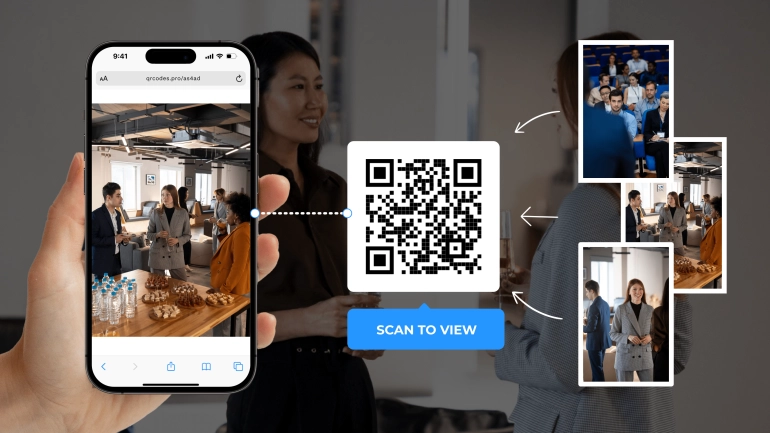
Estaciones de aprendizaje interactivas y sistema de entrega de tareas
Aprenda cómo los maestros pueden utilizar códigos QR para estaciones de aprendizaje interactivas y un sistema de presentación de tareas para mejorar el compromiso, la organización y la efici...
Caso de uso leído
