Ein praktischer Leitfaden zur Korrektur von Sideways und Upside-down-Bildern in Schulformen, Zuordnungen, Präsentationen, Plakaten und Anfängerprojekten.
Wenn ein Schulbild in der falschen Richtung öffnet
Ein Student fotografiert ein abgeschlossenes Genehmigungsformular und öffnet es auf einem Schulcomputer. Das Schreiben ist klar, aber die gesamte Seite erscheint seitlich. Die Telefon-Galerie hat es richtig angezeigt, so dass der Student angenommen, dass die hochgeladene Datei wäre auch aufrecht. Wenn das Bild an der Zuordnung angebracht ist, zeigt die Lernplattform die gleiche Sideways-Version.
Lehrer begegnen diesem Problem mit fotografierten Arbeitsblättern, gescannten Formen, Klassenzimmerplakaten, studentischen Kunstwerken und Bildern, die für Präsentationen gesammelt werden. Ein Bild kann auf einem Gerät und seitlich auf einem anderen erscheinen, weil einige Telefone die Orientierung als separate Metadaten aufnehmen. Die Galerie liest, dass Informationen und dreht die Vorschau automatisch, aber ein anderer Browser, Dokument-Editor oder Lernplattform kann es ignorieren.
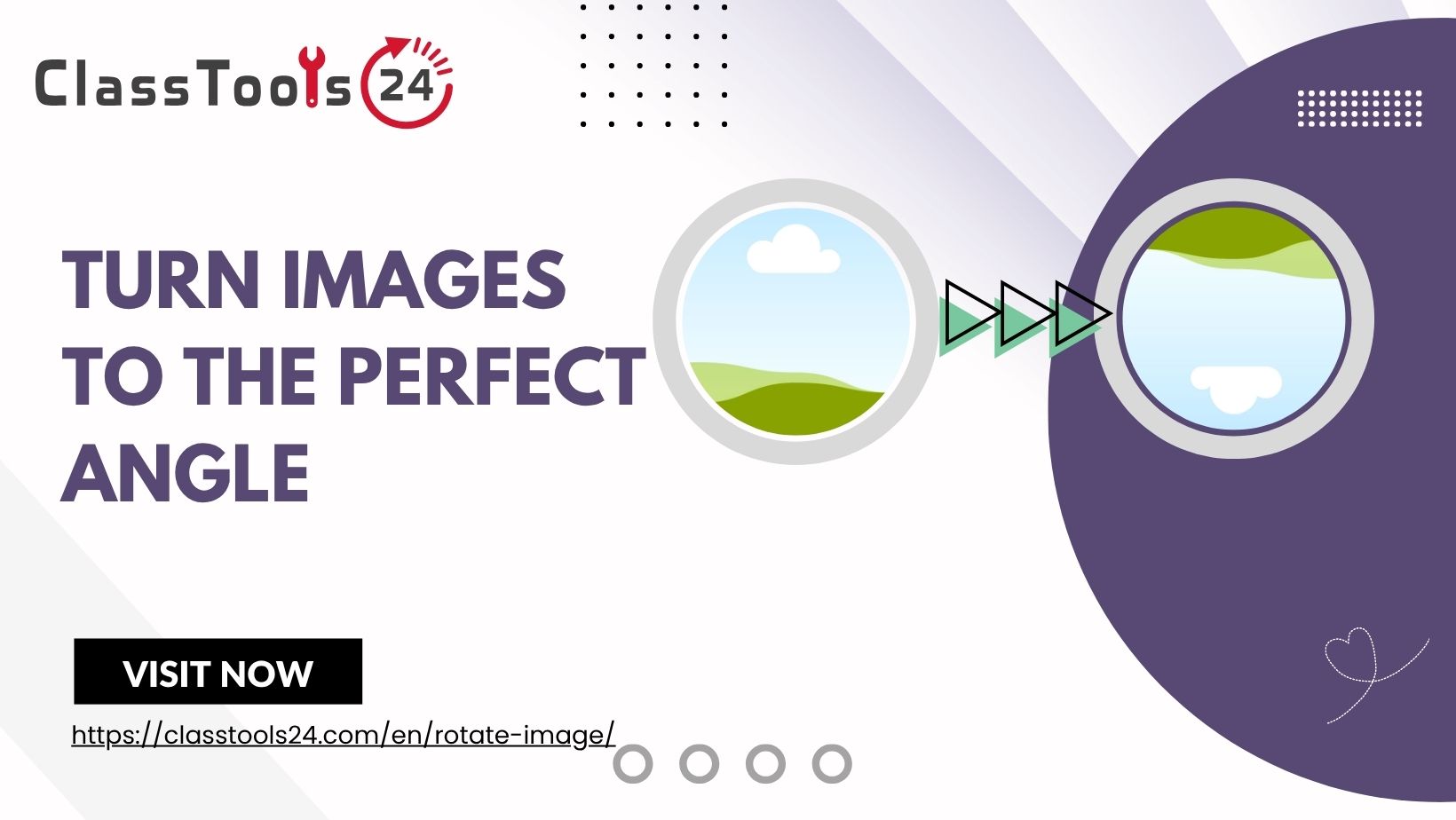
Die Bildwerkzeug rotieren das eigentliche Bild im Uhrzeigersinn oder gegen den Uhrzeigersinn drehen kann. Dies erzeugt eine korrigierte Kopie, die eher in Zuordnungen, Formularen, Dias, Plakaten, Websites und Schulverwaltungssystemen konsequent angezeigt wird. Eine 90-Grad-Drehung korrigiert die meisten seitlichen Fotos, während eine 180-Grad-Drehung eine Upsidedown-Seite korrigiert.
Rotation ist nur ein Teil der Vorbereitung eines Schulbildes. Das Ergebnis sollte auch auf Lesbarkeit, fehlende Kanten, persönliche Informationen, Dateigröße und Kompatibilität geprüft werden. Ein aufrechtes Foto ist nicht bereit für die Einreichung, wenn der Schülername abgeschnitten wird, das Schreiben verschwimmt oder die Datei noch die Upload-Grenz der Plattform überschreitet.
Tutorial: Wie man ein Bild richtig dreht
Vor der Bearbeitung, identifizieren Sie die Richtung, in der die Spitze des Bildes aktuell zeigt. Dies erleichtert die Wahl der richtigen Drehung und vermeidet die Drehung der Datei mehrmals durch Versuch und Fehler.
- Öffne das Originalbild: View the full file anstatt auf eine kleine Galerie Thumbnail.
- Das Top identifizieren: Verwenden Sie die Seitenüberschrift, das Gesicht einer Person, das lesbare Schreiben oder ein anderes klares Detail, um die beabsichtigte Richtung zu bestimmen.
- Behalten Sie ein unverändertes Exemplar: Speichern Sie das Original in einem separaten Ordner vor der Bearbeitung.
- Öffnen Sie das Rotationswerkzeug: Laden Sie die Datei auf die Bildwerkzeug rotieren.
- Wählen Sie im Uhrzeigersinn oder im Gegenuhrzeigersinn: Wenn die oberen Punkte links, drehen Sie im Uhrzeigersinn. Wenn die Spitze nach rechts zeigt, drehen Sie sich gegen den Uhrzeigersinn.
- Verwenden Sie bei Bedarf 180 Grad: Eine Upside-down-Seite erfordert zwei 90-Grad-Drehungen oder eine 180-Grad-Drehung.
- Überprüfen Sie die Vorschau: Überprüfe Überschriften, Handschrift, Diagramme, Gesichter, Seitennummern und alle vier Kanten.
- Download des korrigierten Bildes: Verwenden Sie einen klaren Dateinamen wie sign-school-form-upright.jpg.
- Öffnen Sie die heruntergeladene Kopie: Bestätigen Sie, dass es außerhalb des Rotationswerkzeugs aufrecht bleibt.
- Einfügen oder Hochladen der Datei: Fügen Sie die korrigierte Kopie in die Zuordnung, Präsentation, Formularvorlage, Poster oder Projekt hinzu.
- Überprüfen Sie die letzte Vorschau: Überprüfen Sie das Bild in der gleichen Plattform, wo der Lehrer, Schüler oder Eltern es sehen.
Nicht korrekte Orientierung durch Dehnen einer Bildbox. Dehnung ändert Breite und Höhe, dreht aber nicht das Bild. Es kann Gesichter, Diagramme, Handschrift und gedruckte Formen verzerren. Verwenden Sie die Drehung für Richtung und die Größe nur, wenn die Bilddimensionen ändern müssen.
Ein Screenshot ist auch ein schlechter Ersatz für die Originaldatei. Es kann die Auflösung reduzieren, Telefonsteuerungen und Ernte Teil der Seite. Das Drehen des Quellbildes liefert in der Regel ein saubereres Ergebnis und bewahrt mehr Detail.
Anwendungsfall 1: Nachladen A abgeschlossen Schulform
Situation: Ein Elternteil oder Student fotografiert ein signiertes Schulformular und lädt es über ein Schulportal hoch. Die Vorschau zeigt die Seite seitwärts.
Problem: Das Büropersonal müsste das Bild herunterladen und drehen, bevor es liest. Wichtige Details in der Nähe der Seitenkanten können auch in der Sideways-Vorschau schwierig zu prüfen sein.
Lösung: Der Benutzer dreht das Foto in die Porträtorientierung und überprüft, ob der Schülername, Datum, Unterschrift und jede gewünschte Antwort sichtbar bleiben. Wenn das Foto einen großen Schreibtischbereich umfasst, kann es vorsichtig mit dem Bild Kropper.
Ergebnis: Das Formular öffnet sich in der erwarteten Leserichtung und ermöglicht es Schulpersonal, es ohne zusätzliche Bearbeitung zu überprüfen. Der Benutzer behält das Original, bis das Formular angenommen wurde.
Verwenden Sie Fall 2: Korrektur von Bildern in einer studentischen Zuordnung
Situation: Ein Student fotografiert handschriftliche Berechnungen für eine Mathematik-Beauftragung. Zwei Seiten sind aufrecht, aber das dritte erscheint seitlich nach dem Transfer auf einen Computer.
Problem: Der Lehrer müsste den Bildschirm drehen oder das Bild herunterladen, bevor er die Arbeit überprüft. Das Fotografieren könnte einen Teil der Lösung verschwimmen oder auslassen.
Lösung: Der Student dreht das dritte Bild um 90 Grad und öffnet die korrigierte Kopie in voller Größe. Die Seitennummer, Berechnungen, Graphenetiketten und die endgültige Antwort werden überprüft, bevor das Bild der Zuordnung hinzugefügt wird.
Ergebnis: Alle Seiten folgen der gleichen Leserichtung. Der Lehrer kann sich durch die Arbeit bewegen, ohne den Markierungsprozess zu unterbrechen, um einzelne Dateien zu korrigieren.
Anwendungsfall 3: Vorbereitung eines Klassenzimmers Präsentation
Situation: Ein Lehrer sammelt Fotos für eine Klassenzimmer-Präsentation. Ein Porträtbild erscheint aufrecht auf dem Telefon des Lehrers, aber seitlich, wenn in das Schiebedeck eingefügt.
Problem: Das Drehen des Bildes nur innerhalb eines Schiebers kann die Quelle nicht dauerhaft korrigieren. Wird das Bild in einer anderen Lektion wiederverwendet oder anders exportiert, kann das Orientierungsproblem zurückkehren.
Lösung: Der Lehrer dreht das Quellbild, lädt eine korrigierte Kopie herunter und ersetzt das Original in der Präsentation. Das Schiebedeck wird geschlossen und auf dem Klassenzimmer-Computer wieder geöffnet, um das Ergebnis zu testen.
Ergebnis: Das Bild zeigt während der Unterrichtsstunde konsequent an und kann ohne weitere Korrektur in anderen Ressourcen wiederverwendet werden.
Use Case 4: Erstellen einer Schule Event Poster
Situation: Studierende gestalten ein Plakat für eine Schulausstellung. Eine Fotografie eines Kunstwerkes wurde in Porträtorientierung aufgenommen, öffnet sich jedoch seitlich in der Designsoftware.
Problem: Das Strecken des Bildes in den Posterrahmen verzerrt das Kunstwerk. Eine visuelle Verdrehung des Rahmens kann auch unerwarteten Leerraum hinterlassen, da die Software noch die ursprünglichen Abmessungen verwendet.
Lösung: Die Schüler drehen die Quelldatei, bevor sie zum Poster hinzugefügt werden. Sie pflanzen dann den Wandraum ab und verkleinern das Bild unter Beibehaltung seiner Proportionen.
Ergebnis: Das Kunstwerk erscheint aufrecht und unverfälscht. Das Poster-Layout wird einfacher zu verwalten, weil die Bilddatei die richtige Breite und Höhe für ihre Orientierung hat.
Use Case 5: Ein Arbeitsblatt für die Einreichung fotografieren
Situation: Ein Student vervollständigt ein Arbeitsblatt auf Papier und legt ein Foto über Google Classroom oder ein anderes LMS vor. Die Plattform ignoriert die Orientierungsmetadaten des Telefons.
Problem: Das Hochladen derselben Datei korrigiert die Vorschau wiederholt nicht. Der Schüler kann es sowieso einreichen, weil die Frist geschlossen ist, so dass der Lehrer mit einer schwierigen Datei zu lesen.
Lösung: Der Student dreht und lädt eine korrigierte Kopie herunter. Das Bild wird wieder hochgeladen, und der Student prüft die Voreinstellung vor dem Drücken von Senden.
Ergebnis: Das Arbeitsblatt erscheint für den Lehrer aufrecht. Der Student löst das eigentliche Dateiproblem, anstatt einen erfolglosen Upload zu wiederholen.
Use Case 6: Erstellung von Bildern für eine Anfänger-Website
Situation: Ein Anfänger-Entwickler erstellt eine Galerie für eine Schulclub-Website. Fotografien aus verschiedenen Telefonen zeigen in unkonsistenten Orientierungen.
Problem: Der Entwickler fügt CSS Rotation zu ausgewählten Bildern hinzu. Obwohl sie aufrecht erscheinen, verwendet das Layout immer noch ihre ursprünglichen Abmessungen, wodurch übermäßige Lücken und überlappende Beschriftungen auf kleineren Bildschirmen.
Lösung: Jedes Quellbild wird vor dem Hochladen korrigiert. Der Entwickler nutzt die Bild-Resizer die konsistenten Abmessungen und die Bildkompressor große Dateien zu reduzieren.
Ergebnis: Die Galerie verhält sich konsequent über Geräte. Für einzelne Fotografien braucht der Entwickler keine speziellen Drehregeln mehr.
Anwendungsfall 7: Beheben einer abgetasteten Klassenzimmerressource
Situation: Ein Lehrer scannt eine Gruppe zugelassener Klassenzimmerseiten. Eine Seite wurde auf dem Scanner nach oben gelegt.
Problem: Der Fehler wird bemerkt, nachdem der Scanner nicht mehr verfügbar ist. Die Schüler müssten ihre Bildschirme drehen oder die Seite separat drucken, um sie bequem zu lesen.
Lösung: Der Lehrer dreht die betroffene Seite um 180 Grad und überprüft seine Position, Seitennummer, Diagramme und Antwortfelder. Das korrigierte Bild wird in der richtigen Reihenfolge wieder in das Ressourcenpaket gelegt.
Ergebnis: Jede Seite folgt der gleichen Leserichtung, und die Ressource kann verwendet werden, ohne das Originalmaterial wieder zu räubern.
Anwendungsfall 8: Darstellung von studentischen Kunstwerken in einem Portfolio
Situation: Ein Student fotografiert Kunstwerke für ein digitales Portfolio. Einige Fotos wurden gemacht, während das Telefon horizontal gehalten wurde, und die Portfolio-Plattform zeigt sie seitlich.
Problem: Das Kunstwerk erscheint kleiner, weil die Plattform versucht, das seitliche Bild in einen Portraitrahmen zu passen. Das Drehen nur der Anzeigebox korrigiert die in exportierten Versionen verwendete Datei nicht.
Lösung: Der Student dreht jedes Quellbild, um die beabsichtigte Blickrichtung des Kunstwerkes anzupassen. Unnötige Hintergrundflächen werden gezüchtet und die Endabmessungen werden konsequent vorbereitet.
Ergebnis: Das Portfolio präsentiert jedes Stück aufrecht und in einer nützlichen Größe. Die gleichen korrigierten Dateien können in Anwendungen, Berichten und Präsentationen wiederverwendet werden.
Use Case 9: Fotos korrigieren In einer Schule Newsletter
Situation: Ein Schul-Newsletter-Editor erhält Veranstaltungsfotos von mehreren Mitarbeitern. Eine Fotografie erscheint seitlich, wenn sie auf dem Computer des Editors geöffnet wird.
Problem: Einfügen der Datei als empfangen erzeugt ein unangenehmes Layout. Das Stretching in den verfügbaren Rahmen verzerrt Gesichter, während es zu viel leeren Raum lässt.
Lösung: Der Editor dreht das Quellbild, überprüft, ob jeder angezeigte Veröffentlichungsberechtigung hat, und schneidet nur die unnötigen Kanten.
Ergebnis: Das Foto passt auf die Newsletter-Spalte natürlich ohne Verzerrung. Die korrigierte Kopie ist auch für das Schularchiv geeignet.
Wie das passt in einen realen Workflow
- Sammeln Sie die Dateien: Legen Sie alle Bilder für die Zuordnung, Präsentation, Form oder Poster in einem Projektordner.
- Öffne jedes Bild: Überprüfen Sie die komplette Datei, anstatt Galerie Miniaturansichten zu vertrauen.
- Die Originale erhalten: Speichern Sie unveränderte Kopien in einem separaten Ordner.
- Richtige Orientierung zuerst: Drehen Sie seitliche und nach oben gerichtete Bilder vor dem Ernten oder Resizing.
- Überprüfen Sie die Kanten: Stellen Sie sicher, dass Namen, Unterschriften, Seitennummern und wichtige Inhalte nicht abgeschnitten wurden.
- Crop unnötigen Hintergrund: Entfernen Sie die Schreibtischoberflächen, die Scannergrenzen oder leere Wandbereiche, wenn dies angemessen ist.
- Größe für das Ziel: Bereiten Sie geeignete Abmessungen für die LMS, Präsentation, Dokument, Poster oder Website vor.
- gegebenenfalls unterdrücken: Reduzieren Sie große Bilddateien, wenn die Upload-Grenzwerte oder Seitengeschwindigkeit Bedenken sind.
- Konvertieren Sie das Format, wenn erforderlich: Verwenden Sie die Image Converter wenn das Ziel das ursprüngliche Format nicht unterstützt.
- Verwenden Sie beschreibende Dateinamen: Ersetzen Sie Kameranamen mit Dateinamen, die das Thema und die Version erklären.
- Die korrigierte Kopie einfügen oder hochladen: Vermeiden Sie, sowohl die seitlichen als auch die korrigierten Versionen im Abschlussprojekt zu verlassen.
- Überprüfen Sie die letzte Vorschau: Öffne das exportierte Dokument oder Plattform-Anhang vor der Einreichung oder Veröffentlichung.
- Entfernen Sie unnötige temporäre Dateien: Löschen Sie sensible Formularfotos und Test-Uploads, wenn sie nicht mehr erforderlich sind.
Die Rotation sollte früh in diesem Workflow erfolgen. Die korrekte Orientierung erleichtert die Beurteilung der richtigen Ernte, Abmessungen und Platzierung. Es verhindert auch, dass die Schüler eine ganze Präsentation oder Poster um ein falsch geformtes Bild bauen.
Gemeinsame Probleme Diese Wölfe
- Eine fotografierte Schulform öffnet sich seitlich.
- Eine gescannte Klassenzimmerseite erscheint nach oben.
- Ein LMS ignoriert telefonische Orientierungsmetadaten.
- Eine studentische Einreichung ist für einen Lehrer schwer zu lesen.
- Ein Präsentationsbild zeigt auf einem anderen Computer unterschiedlich an.
- Ein Schulposter enthält ein Sideways-Foto.
- Ein Anfänger-Entwickler verwendet CSS, um einzelne Galeriebilder zu korrigieren.
- Ein Newsletter-Foto wird verzerrt, wenn er gestreckt wird.
- Ein studentisches Portfolio zeigt Kunstwerke in die falsche Richtung.
- Ein Benutzer lädt immer wieder die gleiche Seitendatei hoch.
- Ein Screenshot reduziert die Qualität eines ansonsten klaren Fotos.
- Ein gedrehtes Dokument verliert wichtige Inhalte um seine Kanten.
Vergleich: Drehen eines Bildes und Leaving It Sideways
| Aufgabe der Schule | Verwendung eines richtig rotierten Bildes | Das Bild unkorrigiert |
|---|---|---|
| Einreichung des Formulars | Das Personal kann Namen, Daten, Antworten und Unterschriften sofort lesen. | Das Personal muss das Formular herunterladen und bearbeiten, bevor es überprüft wird. |
| Studentische Aufgabe | Der Lehrer kann die Arbeit in der normalen Leserichtung markieren. | Die Datei unterbricht die Markierung und kann schwierig zu notieren sein. |
| Präsentation der Klasse | Das Bild zeigt aufrecht und unterstützt die Lektion. | Das seitliche Bild lenkt die Studierenden vom Thema ab. |
| Schulposter | Das Foto passt zu dem beabsichtigten Porträt oder Landschaftsraum. | Dehnung oder Schrumpfung kann das Thema verzerren. |
| Studienangebot | Kunstwerke erscheinen in einer konsistenten, lesbaren Größe. | Die Plattform kann das Bild unerwartet reduzieren oder pflanzen. |
| Startseite | Korrigierte Quelldimensionen unterstützen vorhersehbare Layouts. | CSS Rotation kann Lücken, Überschneidungen und reaktionsfähige Probleme verursachen. |
| Ressourcen des Klassenzimmers | Jede gescannte Seite folgt der gleichen Leserichtung. | Die Schüler müssen Geräte oder gedruckte Seiten drehen. |
| Schul-Newsletter | Das Foto kann ohne verzerrende Gesichter platziert werden. | Der Redakteur kann während der Veröffentlichung Zeit zur Korrektur verschwenden. |
Qualität, Lesbarkeit und Genauigkeitsprüfungen
Rotation korrigiert Richtung, aber es kann nicht jedes Bild Problem reparieren. Ein Foto kann noch verschwommen, dunkel, unvollständig oder zu klein sein. Öffnen Sie die korrigierte Kopie in voller Größe und überprüfen Sie, ob Handschrift, Signaturen, Diagramme und Gesichtsdetails klar bleiben.
Dehnen Sie die Datei nicht nach dem Drehen. Reservieren Sie das Aspektverhältnis beim Resizing, so dass Formen, Kunstwerke, Gesichter und Diagramme ihre korrekten Anteile halten. Passt das Bild nicht auf den beabsichtigten Raum, pflanzen Sie unnötige Bereiche oder überdenken Sie das Layout.
Überprüfen Sie die vollständige Begrenzung von fotografierten Formularen und Arbeitsblättern. Eine schmale Ernte kann eine Signatur, Seitennummer, Lehrerkommentar oder einen Teil einer schriftlichen Antwort entfernen. Eine kleine Marge zu halten ist besser, als die erforderlichen Informationen abzuschneiden.
Die Kompatibilität sollte in der Zielplattform getestet werden. Öffnen Sie das korrigierte Bild im LMS, Präsentationssoftware, Browser oder Dokumenteditor, wo es verwendet wird. Ein Bild, das in einer Galerie richtig erscheint, kann sich noch anderswo verhalten.
Für Beweisaufnahmen behalten Sie das Original. Rotation hält normalerweise Bedeutung besser als Spiegelung, aber eine falsche Drehung kann noch verwirren Seite Ordnung, Diagramme oder experimentelle Aufzeichnungen. Klare Dateinamen und separate Ordner reduzieren die Chance, die falsche Version einzureichen.
Datenschutz und sichere Handhabung von Schulbildern
Das Drehen eines Bildes entfernt keine privaten Informationen. Studentennamen, Gesichter, Unterschriften, Anmeldedaten, E-Mail-Adressen, Schuldokumente, Identifikationsnummern, Zeitplan und medizinische Informationen bleiben nach der Rotation sichtbar.
Schulformen erfordern besondere Sorgfalt. Ein Formular kann Adressen, Kontaktnummern, Notfalldaten, Elternsignaturen oder andere sensible Informationen enthalten. Laden Sie es nur auf das zugelassene Schulsystem hoch und löschen Sie unnötige lokale oder temporäre Kopien, nachdem die Einreichung angenommen wurde.
Überprüfen Sie Klassenzimmer-Fotos über das Hauptthema hinaus. Whiteboards, Computer-Bildschirme, Schreibtisch-Etiketten, Zertifikate und angezeigte studentische Arbeit können Informationen zeigen, die nicht geteilt werden sollten. Die richtige Orientierung macht den Hintergrund nicht sicher.
Studenten sollten genehmigte Bilder für Plakate, Websites und Portfolios verwenden. Persönliche Familienfotos sollten nicht nur hochgeladen werden, um Rotation zu üben. Lehrer können fiktive Dateien oder Klassenzimmer-Assets mit geeigneter Erlaubnis zur Verfügung stellen.
Das Rotationswerkzeug ändert nur die Richtung. Es verschwimmt keine Gesichter, entfernt Metadaten, verbergen Namen, überprüfen Urheberrechtsberechtigung oder entscheiden, ob ein Dokument sicher ist, hochzuladen. Diese Kontrollen bleiben die Verantwortung der Person, die die Datei vorbereitet.
Häufig gestellte Fragen
Können die Schüler Bilder für Schulaufgaben drehen?
Ja. Die Schüler können Sideways oder Upside-down-Bilder korrigieren, bevor sie zu Berichten, Präsentationen, Portfolios und LMS-Einträgen hinzufügen. Sie sollten das Original behalten, bis die Arbeit markiert ist.
Kann ich eine fotografierte Schulform drehen?
Ja. Drehen Sie das Bild in seine normale Leserichtung und überprüfen Sie, ob Namen, Daten, Antworten und Unterschriften sichtbar bleiben. Privatformulare nur über ein zugelassenes Schulsystem einreichen.
Warum zeigt mein Telefon ein aufrechtes Foto, wenn das LMS es seitlich zeigt?
Das Telefon kann Orientierungsmetadaten lesen, die das LMS ignoriert. Drehen und Herunterladen einer korrigierten Kopie kann die beabsichtigte Richtung in das eigentliche Bild speichern.
Was ist der Unterschied zwischen Drehen und Drehen?
Rotation dreht das gesamte Bild um einen Winkel. Flipping schafft eine gespiegelte Version. Verwenden Sie Rotation für eine Seitenseite und die Bild vergrößern wenn links und rechts die Positionen austauschen müssen.
Welche Richtung soll ich ein Seitwärtsbild drehen?
Wenn die oberen Punkte links, drehen Sie im Uhrzeigersinn. Wenn die Spitze nach rechts zeigt, drehen Sie sich gegen den Uhrzeigersinn. Wenn das Bild oben nach unten ist, drehen Sie es um 180 Grad.
Wird ein Bild drehen, macht es verschwimmen?
Die Rotation sollte nicht absichtlich die Klarheit reduzieren, aber Screenshots, wiederholte Exporte, die Resizing und schwere Kompression können die Qualität beeinflussen. Beginnen Sie mit der klarsten Quelle und prüfen Sie das Ergebnis.
Können Lehrer gescannte Arbeitsblätter und Klassenzimmerressourcen drehen?
Ja. Die Rotation kann die falsch auf einem Scanner platzierten Seiten korrigieren. Die Lehrer sollten auch die Seitenbestellung, das Ernten, die Lesbarkeit, das Urheberrecht und die studentischen Informationen überprüfen.
Kann ich ein Bild nach dem Drehen aufschneiden?
Ja. Das Drehen erleichtert die Identifizierung der richtigen Grenzen. Kropieren Sie nur unnötigen Hintergrund und vermeiden Sie die Beseitigung von Beweisen, Etiketten, Unterschriften oder schriftlichen Antworten.
Kann ich das Bild nach der Rotation komprimieren?
Ja. Kompression kann helfen, wenn ein LMS, E-Mail-System oder Website eine Datei-Größe-Grenzgrenze hat. Bestätigen Sie, dass Handschrift und kleine Details nachher lesbar bleiben.
Entfernt Rotation Namen, Gesichter oder Anmeldedaten?
Nein, private Informationen bleiben sichtbar. Überprüfen Sie das vollständige Bild und seinen Hintergrund, bevor Sie es hochladen oder teilen.
Sollte ich CSS verwenden, um Bilder auf einer Anfänger-Website zu drehen?
CSS kann für bewusste visuelle Effekte nützlich sein, aber es ist in der Regel besser, falsch ausgerichtete Quelldateien zu korrigieren. CSS Rotation kann das Layout mit der ursprünglichen Breite und Höhe verlassen.
Warum sollte ich das Originalbild behalten?
Mit dem Original können Sie eine falsche Rotation reparieren, während des Erntens verlorene Inhalte erholen und unveränderte Beweise liefern, wenn ein Lehrer oder Administrator es anfordert.
Letzte Gedanken
Ein Sideways-Foto kann die Markierung verzögern, eine Präsentation schwächen, eine Formularvorlage verwechseln oder unnötige Layoutprobleme in einem Poster oder einer Website erstellen. Die korrekte Rotation erleichtert das Lesen und zuverlässiger über Schulplattformen.
Die besten Ergebnisse kommen aus einem sorgfältigen Prozess: halten Sie das Original, drehen Sie die Quelldatei, überprüfen Sie jeden Rand, schützen private Informationen und überprüfen Sie die endgültige Plattform Vorschau. Diese Schritte sparen Zeit, verringern Frustration, und helfen Schularbeit erscheinen in der Richtung, die zu sehen war.