Um guia prático para corrigir imagens laterais e de cabeça para baixo em formas escolares, atribuições, apresentações, cartazes e projetos iniciantes.
Quando uma imagem da escola abre na direção errada
Um estudante fotografa um formulário de permissão preenchido e o abre em um computador da escola. A escrita é clara, mas toda a página aparece de lado. A galeria de telefone exibiu-o corretamente, de modo que o estudante assumiu que o arquivo carregado também seria vertical. Quando a imagem é anexada à atribuição, a plataforma de aprendizagem mostra a mesma versão lateral.
Os professores encontram esse problema com planilhas fotografadas, formulários digitalizados, cartazes de sala de aula, obras de arte estudantis e imagens coletadas para apresentações. Uma imagem pode aparecer verticalmente em um dispositivo e lateralmente em outro porque alguns telefones registram orientação como metadados separados. A galeria lê essa informação e transforma a visualização automaticamente, mas outro navegador, editor de documentos ou plataforma de aprendizagem pode ignorá-la.
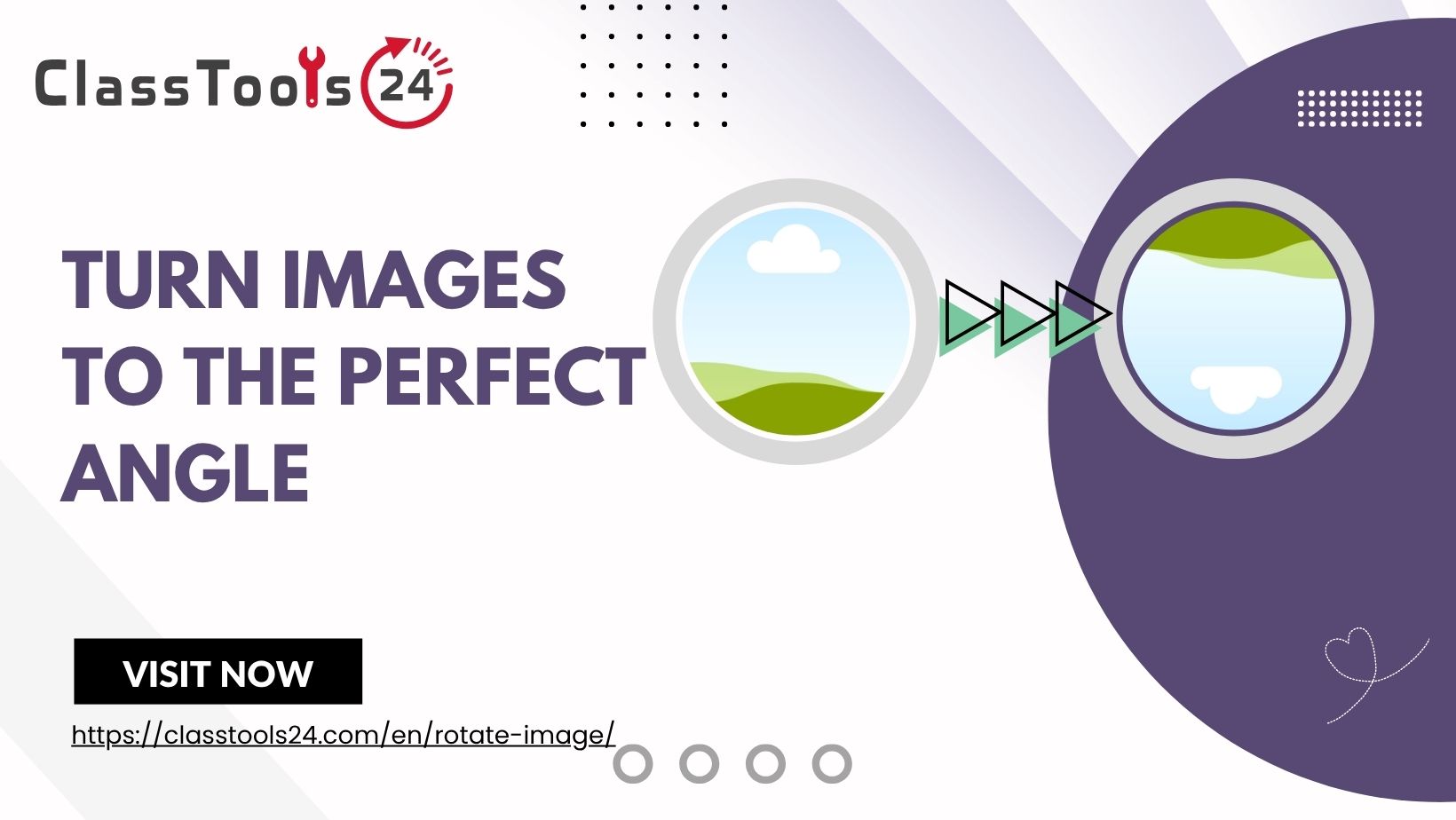
A Rodar a ferramenta Imagem pode girar a imagem no sentido horário ou no sentido anti- horário. Isso cria uma cópia corrigida que é mais provável exibir consistentemente em atribuições, formulários, slides, cartazes, sites e sistemas de gestão escolar. Um giro de 90 graus corrige a maioria das fotografias laterais, enquanto um giro de 180 graus corrige uma página de cabeça para baixo.
A rotação é apenas uma parte da preparação de uma imagem escolar. O resultado também deve ser verificado para legibilidade, bordas faltando, informações pessoais, tamanho do arquivo e compatibilidade. Uma fotografia vertical não está pronta para submissão se o nome do aluno for cortado, a escrita estiver embaçada, ou o arquivo ainda exceder o limite de upload da plataforma.
Tutorial: Como girar uma imagem corretamente
Antes de editar, identifique a direção em que o topo da imagem atualmente aponta. Isso torna mais fácil escolher o turno correto e evita girar o arquivo várias vezes por tentativa e erro.
- Abra a imagem original: Veja o arquivo completo em vez de confiar em uma miniatura de galeria pequena.
- Identificar o topo: Use o cabeçalho da página, o rosto de uma pessoa, escrita legível, ou outro detalhe claro para determinar a direção pretendida.
- Manter uma cópia inalterada: Guarde o original em uma pasta separada antes de fazer edições.
- Abra a ferramenta de rotação: Enviar o ficheiro para o Rodar a ferramenta Imagem.
- Escolha no sentido horário ou anti- horário: Se os pontos superiores esquerda, girar no sentido horário. Se os pontos de cima à direita, gire no sentido anti- horário.
- Use 180 graus quando necessário: Uma página invertida requer duas voltas de 90 graus ou uma rotação de 180 graus.
- Inspeccionar a antevisão: Verifique cabeçalhos, caligrafia, diagramas, rostos, números de página, e todas as quatro bordas.
- Baixe a imagem corrigida: Usar um nome de arquivo claro como autografado- forma- upright.jpg.
- Abre a cópia transferida: Confirme que permanece na vertical fora da ferramenta de rotação.
- Inserir ou enviar o ficheiro: Adicione a cópia corrigida à atribuição, apresentação, submissão de formulário, cartaz ou projeto.
- Verificar a antevisão final: Reveja a imagem na mesma plataforma onde o professor, aluno ou pai irão vê-la.
Não corrija a orientação esticando uma caixa de imagem. O alongamento muda de largura e altura, mas não gira a imagem. Pode distorcer rostos, diagramas, caligrafia e formulários impressos. Use rotação para direção e redimensionamento apenas quando as dimensões da imagem precisam mudar.
Uma captura de tela também é uma má substituição para o arquivo original. Pode reduzir a resolução, incluir controles telefônicos e cortar parte da página. Rodar a imagem fonte normalmente fornece um resultado mais limpo e preserva mais detalhes.
Caso de Uso 1: Envio A Concluído Formulário escolar
Situação: Um pai ou aluno fotografa um formulário escolar assinado e o envia através de um portal escolar. A antevisão mostra a página de lado.
Problema: A equipe do escritório precisaria baixar e girar a imagem antes de lê-la. Detalhes importantes perto das bordas da página também podem ser difíceis de inspecionar na visualização lateral.
Solução: O usuário gira a fotografia em orientação de retrato e verifica se o nome do estudante, data, assinatura e todas as respostas necessárias permanecem visíveis. Se a fotografia incluir uma grande área de secretária, pode ser cuidadosamente aparada com o Cortador de Imagens.
Resultado: O formulário abre na direção de leitura esperada, permitindo que os funcionários da escola o revejam sem edição adicional. O usuário mantém o original até que o formulário seja aceito.
Caso de uso 2: Corrigir imagens em uma atribuição de estudante
Situação: Um estudante fotografa cálculos escritos à mão para uma tarefa matemática. Duas páginas estão na vertical, mas a terceira aparece de lado após a transferência para um computador.
Problema: O professor precisaria girar a tela ou baixar a imagem antes de verificar o trabalho. Retomar a fotografia poderia introduzir borrão ou omitir parte da solução.
Solução: O estudante gira a terceira imagem em 90 graus e abre a cópia corrigida em tamanho completo. O número da página, os cálculos, os rótulos dos gráficos e a resposta final são verificados antes de a imagem ser adicionada à atribuição.
Resultado: Todas as páginas seguem a mesma direção de leitura. O professor pode passar pelo trabalho sem interromper o processo de marcação para corrigir arquivos individuais.
Caso de uso 3: Preparar uma sala de aula Apresentação
Situação: Um professor recolhe fotografias para uma apresentação em sala de aula. Uma imagem de retrato aparece ereta no telefone do professor, mas lateralmente quando inserida no deck deslizante.
Problema: Rodar a imagem apenas dentro de um slide pode não corrigir permanentemente a fonte. Se a imagem for reutilizada em outra lição ou exportada de forma diferente, o problema de orientação pode retornar.
Solução: O professor gira a imagem fonte, baixa uma cópia corrigida e substitui o original na apresentação. O slide deck é fechado e reaberto no computador da sala de aula para testar o resultado.
Resultado: A imagem exibe consistentemente durante a lição e pode ser reutilizada em outros recursos sem outra correção.
Caso de Uso 4: Criar uma Escola Poster de Eventos
Situação: Os alunos desenham um cartaz para uma exposição escolar. Uma fotografia de uma peça de arte foi tirada na orientação do retrato, mas abre de lado no software de design.
Problema: Alongar a imagem para o quadro poster distorce a arte. Rodar o quadro visualmente também pode deixar espaço em branco inesperado porque o software ainda usa as dimensões originais.
Solução: Os alunos rodam o arquivo fonte antes de adicioná-lo ao cartaz. Em seguida, eles cultivam distraindo espaço de parede e redimensionar a imagem, preservando suas proporções.
Resultado: A arte parece ereta e não distorcida. O layout do cartaz torna-se mais fácil de gerenciar porque o arquivo de imagem tem a largura e altura corretas para sua orientação.
Caso de uso 5: Fotografia de uma planilha para submissão
Situação: Um estudante completa uma planilha em papel e envia uma fotografia através da sala de aula do Google ou de outro LMS. A plataforma ignora os metadados de orientação do telefone.
Problema: Enviar o mesmo ficheiro repetidamente não resolve a antevisão. O aluno pode submetê-lo de qualquer forma, porque o prazo está próximo, deixando o professor com um arquivo difícil de ler.
Solução: O estudante gira e baixa uma cópia corrigida. A imagem é carregada novamente, e o estudante verifica a visualização do anexo antes de pressionar Enviar.
Resultado: A planilha parece ereta para o professor. O estudante resolve o problema real do arquivo em vez de repetir um upload mal sucedido.
Caso de uso 6: Preparando imagens para um site iniciante
Situação: Um desenvolvedor iniciante cria uma galeria para um site de clube de escola. Fotografias de diferentes telefones exibem em orientações inconsistentes.
Problema: O desenvolvedor adiciona rotação CSS às imagens selecionadas. Embora pareçam eretos, o layout ainda usa suas dimensões originais, criando lacunas excessivas e sobrepondo legendas em telas menores.
Solução: Cada imagem fonte é corrigida antes de ser enviada. O desenvolvedor usa o Redimensionador de Imagens preparar dimensões consistentes e Compressor de imagem para reduzir arquivos grandes.
Resultado: A galeria comporta-se consistentemente entre dispositivos. O desenvolvedor já não precisa de regras de rotação especiais para fotografias individuais.
Caso de uso 7: Corrigir um recurso de sala de aula digitalizada
Situação: Um professor examina um grupo de páginas de sala de aula aprovadas. Uma página foi colocada de cabeça para baixo no scanner.
Problema: O erro é notado depois que o scanner não está mais disponível. Os alunos precisariam girar suas telas ou imprimir a página separadamente para lê-la confortavelmente.
Solução: O professor gira a página afetada em 180 graus e verifica seu cabeçalho, número de página, diagramas e caixas de respostas. A imagem corrigida é colocada de volta no pacote de recursos na sequência adequada.
Resultado: Cada página segue a mesma direção de leitura, e o recurso pode ser usado sem redimensionar o material original.
Caso de uso 8: Mostrando trabalhos de arte estudantil em um portfólio
Situação: Um estudante fotografa arte para um portfólio digital. Algumas fotografias foram tiradas enquanto o telefone era mantido horizontalmente, e a plataforma de portfólio as exibe lateralmente.
Problema: A obra de arte parece menor porque a plataforma tenta encaixar a imagem lateral em uma moldura de retrato. Girar apenas a caixa de exibição não corrige o arquivo usado nas versões exportadas.
Solução: O estudante gira cada imagem de origem para corresponder à direção de visualização pretendida da arte. As áreas de fundo desnecessárias são cultivadas, e as dimensões finais são preparadas de forma consistente.
Resultado: O portfólio apresenta cada peça vertical e com um tamanho útil. Os mesmos arquivos corrigidos podem ser reutilizados em aplicativos, relatórios e apresentações.
Caso de uso 9: Corrigir fotografias em uma escola Boletim informativo
Situação: Um editor de newsletters da escola recebe fotografias de eventos de vários membros da equipe. Uma fotografia aparece lateralmente quando aberta no computador do editor.
Problema: Inserir o arquivo como recebido cria um layout estranho. Esticá-lo para o quadro disponível distorce as faces, enquanto reduz-lo deixa muito espaço vazio.
Solução: O editor gira a imagem de origem, verifica que todos os mostrados têm permissão de publicação apropriada, e cultiva apenas as bordas desnecessárias.
Resultado: A fotografia se encaixa naturalmente na coluna newsletter sem distorção. A cópia corrigida também é adequada para o arquivo da escola.
Como isso se encaixa num verdadeiro fluxo de trabalho
- Recolher os arquivos: Coloque todas as imagens para a atribuição, apresentação, formulário ou cartaz em uma pasta de projeto.
- Abrir todas as imagens: Verifique o arquivo completo em vez de confiar em miniaturas de galeria.
- Preservar os originais: Guardar as cópias inalteradas numa pasta separada.
- Orientação correta primeiro: Rodar de lado e de cabeça para baixo imagens antes de cortar ou redimensionar.
- Verificar as bordas: Certifique-se de que nomes, assinaturas, números de página e conteúdo importante não foram cortados.
- Recortar fundos desnecessários: Remova superfícies de mesa, bordas de scanner ou áreas de parede vazias quando apropriado.
- Redimensionar para o destino: Prepare dimensões adequadas para o LMS, apresentação, documento, cartaz ou site.
- Comprimir, se necessário: Reduza os arquivos de imagem grandes quando os limites de upload ou a velocidade da página são preocupações.
- Converter o formato quando necessário: Utilizar o Conversor de imagens se o destino não suportar o formato original.
- Usar nomes de arquivos descritivos: Substitua os nomes das câmeras por nomes de arquivos que explicam o assunto e a versão.
- Inserir ou enviar a cópia corrigida: Evite deixar as versões lateral e corrigida no projeto final.
- Rever a antevisão final: Abra o documento ou anexo da plataforma exportado antes da submissão ou publicação.
- Remover arquivos temporários desnecessários: Excluir fotografias de formulários sensíveis e uploads de testes quando não forem mais necessários.
A rotação deve acontecer no início deste fluxo de trabalho. Orientação correta torna mais fácil para julgar a cultura adequada, dimensões e colocação. Também impede que os alunos construam uma apresentação inteira ou um cartaz em torno de uma imagem com formato incorreto.
Problemas comuns Isto Resolve
- Uma escola fotografada abre-se de lado.
- Uma página de sala de aula digitalizada aparece de cabeça para baixo.
- Um LMS ignora metadados de orientação do telefone.
- A submissão de um estudante é difícil para um professor ler.
- Uma imagem de apresentação exibe de forma diferente em outro computador.
- Um cartaz da escola contém uma fotografia lateral.
- Um desenvolvedor iniciante usa CSS para corrigir imagens de galeria individuais.
- Uma fotografia de boletim fica distorcida quando esticada.
- Um portfólio de estudantes exibe obras de arte na direção errada.
- Um usuário envia repetidamente o mesmo arquivo lateral.
- Uma imagem reduz a qualidade de uma fotografia clara.
- Um documento girado perde conteúdo importante em torno de suas bordas.
Comparação: Girando uma imagem e deixando-a de lado
| Tarefa da Escola | Usando uma imagem corretamente rotacionada | Deixar a imagem sem correção |
|---|---|---|
| Apresentação do formulário escolar | Os funcionários podem ler nomes, datas, respostas e assinaturas imediatamente. | A equipe pode precisar baixar e editar o formulário antes de revê-lo. |
| Atribuição de estudantes | O professor pode marcar o trabalho na direção normal de leitura. | O arquivo interrompe a marcação e pode ser difícil anotar. |
| Apresentação da classe | A imagem mostra verticalmente e suporta a lição. | A imagem lateral distrai os alunos do assunto. |
| Poster da escola | A fotografia encaixa no retrato ou espaço de paisagem pretendido. | Alongamento ou encolhimento podem distorcer o assunto. |
| Portfolio de estudantes | A arte aparece num tamanho consistente e legível. | A plataforma pode reduzir ou cortar a imagem inesperadamente. |
| Página Web inicial | Dimensões de origem corrigidas suportam layouts previsíveis. | A rotação CSS pode criar lacunas, sobreposições e problemas responsivos. |
| Recurso de sala de aula | Cada página digitalizada segue a mesma direção de leitura. | Os alunos devem rodar dispositivos ou páginas impressas. |
| Boletim informativo da escola | A fotografia pode ser colocada sem distorcer as faces. | O editor pode perder tempo corrigindo-o durante a publicação. |
Verificações de qualidade, legibilidade e precisão
A rotação corrige a direcção, mas não pode reparar todos os problemas de imagem. Uma fotografia pode ainda estar borrada, escura, incompleta ou muito pequena. Abra a cópia corrigida em tamanho completo e verifique se a caligrafia, assinaturas, diagramas e detalhes faciais permanecem claros.
Não estique o ficheiro depois de o rodar. Preservar a proporção de aspecto ao redimensionar para que formas, obras de arte, rostos e diagramas mantenham suas proporções corretas. Se a imagem não se encaixa no espaço pretendido, recorte áreas desnecessárias ou reconsidere o layout.
Verifique o limite completo dos formulários e planilhas fotografados. Uma colheita estreita pode remover uma assinatura, número de página, comentário do professor, ou parte de uma resposta escrita. Manter uma pequena margem é melhor do que cortar as informações necessárias.
A compatibilidade deve ser testada na plataforma de destino. Abra a imagem corrigida no LMS, software de apresentação, navegador ou editor de documentos onde será usado. Uma imagem que aparece correta em uma galeria ainda pode se comportar diferente em outro lugar.
Para imagens de evidência, mantenha o original. Rotação normalmente preserva significado melhor do que espelhar, mas uma volta incorreta ainda pode confundir ordem de página, diagramas ou registros experimentais. Limpar nomes de arquivos e pastas separadas reduzem a chance de enviar a versão errada.
Privacidade e seguro manuseio de imagens escolares
A rotação de uma imagem não remove informações privadas. Nomes, rostos, assinaturas, detalhes de login, endereços de e-mail, documentos escolares, números de identificação, horários e informações médicas permanecem visíveis após a rotação.
Os formulários escolares requerem cuidados especiais. Um formulário pode conter endereços, números de contacto, dados de emergência, assinaturas dos pais ou outras informações sensíveis. Envie-o apenas para o sistema escolar autorizado e apague cópias locais ou temporárias desnecessárias após a submissão ter sido aceita.
Reveja fotografias em sala de aula além do assunto principal. Quadros brancos, telas de computador, etiquetas de mesa, certificados e trabalho de estudante exibido podem revelar informações que não devem ser compartilhadas. Corrigir orientação não torna o fundo seguro.
Os alunos devem usar imagens aprovadas para cartazes, sites e portfólios. As fotografias pessoais de família não devem ser carregadas apenas para praticar rotação. Os professores podem fornecer arquivos fictícios ou recursos de sala de aula com permissão adequada.
A ferramenta de rotação muda apenas de direção. Não borra rostos, remove metadados, oculta nomes, verifica a permissão de direitos autorais ou decide se um documento é seguro para enviar. Esses controlos continuam a ser da responsabilidade da pessoa que prepara o processo.
Perguntas Mais Frequentes
Os estudantes podem rodar imagens para tarefas escolares?
Sim. Os alunos podem corrigir imagens laterais ou de cabeça para baixo antes de adicioná-las a relatórios, apresentações, portfólios e submissões de LMS. Devem manter o original até que a obra esteja marcada.
Posso rodar um formulário escolar fotografado?
Sim. Rode a imagem em sua direção de leitura normal e verifique se nomes, datas, respostas e assinaturas permanecem visíveis. Enviar formulários privados apenas através de um sistema escolar autorizado.
Porque é que o meu telefone mostra uma foto vertical quando o LMS a mostra de lado?
O telefone pode ler metadados de orientação que o LMS ignora. Rodar e baixar uma cópia corrigida pode armazenar a direção pretendida na imagem real.
Qual é a diferença entre girar e virar?
A rotação transforma toda a imagem num ângulo. O Flipping cria uma versão espelhada. Usar rotação para uma página lateral e o Ferramenta Flip Image Quando a esquerda e a direita precisam de trocar de posição.
Em que direção devo rodar uma imagem lateral?
Se os pontos superiores esquerda, girar no sentido horário. Se os pontos de cima à direita, gire no sentido anti- horário. Se a imagem estiver de cabeça para baixo, gire-a em 180 graus.
A rotação de uma imagem vai deixá-la embaçada?
A rotação não deve reduzir intencionalmente a clareza, mas imagens, exportações repetidas, redimensionamento e compressão pesada podem afetar a qualidade. Comece com a fonte mais clara e inspecione o resultado.
Os professores podem rodar planilhas digitalizadas e recursos de sala de aula?
Sim. A rotação pode corrigir páginas colocadas incorretamente em um scanner. Os professores também devem verificar ordem de página, corte, legibilidade, permissão de copyright e informações do estudante.
Posso cortar uma imagem após a rotação?
Sim. A rotação primeiro facilita a identificação dos limites correctos. Recorte apenas antecedentes desnecessários e evite remover evidências, rótulos, assinaturas ou respostas escritas.
Posso comprimir a imagem após a rotação?
Sim. A compressão pode ajudar quando um LMS, sistema de e-mail ou site tem um limite de tamanho de arquivo. Confirme que a caligrafia e pequenos detalhes permanecem legíveis depois.
A rotação remove nomes, faces ou detalhes de login?
A informação privada permanece visível. Reveja a imagem completa e seu fundo antes de enviá-la ou compartilhá-la.
Devo usar CSS para rodar imagens em um site iniciante?
CSS pode ser útil para efeitos visuais deliberados, mas geralmente é melhor corrigir arquivos de origem incorretamente orientados. A rotação CSS pode deixar o layout usando a largura e altura originais.
Por que devo manter a imagem original?
O original permite reparar uma rotação incorreta, recuperar conteúdo perdido durante o corte, e fornecer evidências inalteradas se um professor ou administrador o solicitar.
Pensamento Final
Uma fotografia lateral pode atrasar a marcação, enfraquecer uma apresentação, confundir uma submissão de formulário, ou criar problemas de layout desnecessários em um cartaz ou site. A rotação correta torna o arquivo mais fácil de ler e mais confiável nas plataformas escolares.
Os melhores resultados vêm de um processo cuidadoso: mantenha o original, gire o arquivo fonte, inspecione cada borda, proteja informações privadas e verifique a visualização final da plataforma. Esses passos economizam tempo, reduzem a frustração e ajudam o trabalho escolar a aparecer na direção que se pretendia ver.