Una guía práctica para corregir los caminos laterales y las imágenes al revés en las formas escolares, asignaciones, presentaciones, carteles y proyectos principiantes.
Cuando una imagen escolar se abre en la dirección incorrecta
Un estudiante fotografía un formulario de permiso completado y lo abre en un ordenador escolar. La escritura es clara, pero toda la página aparece de lado. La galería de teléfono lo muestra correctamente, por lo que el estudiante asumió el archivo subido también sería vertical. Cuando la imagen se adjunta a la asignación, la plataforma de aprendizaje muestra la misma versión lateral.
Los profesores encuentran este problema con hojas de trabajo fotografiadas, formas escaneadas, carteles de aula, obras de arte estudiantil e imágenes recolectadas para presentaciones. Una imagen puede aparecer directamente en un dispositivo y lateralmente en otro porque algunos teléfonos registran la orientación como metadatos separados. La galería lee esa información y convierte la vista previa automáticamente, pero otro navegador, editor de documentos o plataforma de aprendizaje puede ignorarla.
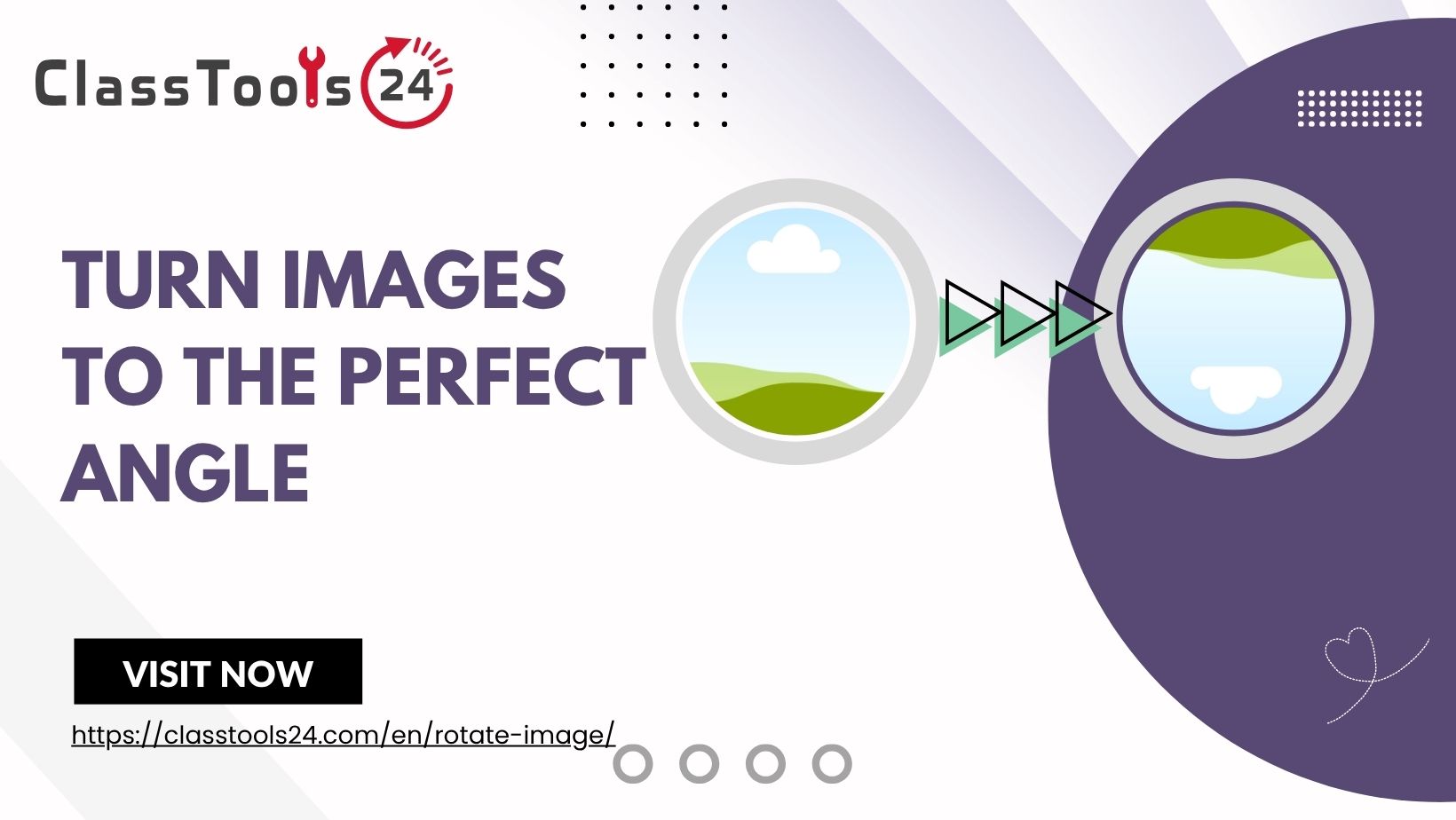
El Herramienta de imagen rota puede girar la imagen real en sentido de reloj o en sentido contrario. Esto crea una copia corregida que es más probable que se muestre consistentemente en asignaciones, formularios, diapositivas, carteles, sitios web y sistemas de gestión escolar. Un giro de 90 grados corrige la mayoría de las fotografías laterales, mientras que un giro de 180 grados corrige una página de arriba hacia abajo.
La rotación es sólo una parte de preparar una imagen escolar. El resultado también debe ser revisado para legibilidad, bordes perdidos, información personal, tamaño de archivo y compatibilidad. Una fotografía vertical no está lista para sumisión si el nombre del estudiante se corta, la escritura es borrosa, o el archivo aún excede el límite de carga de la plataforma.
Tutorial: Cómo girar una imagen correctamente
Antes de editar, identifique la dirección en la que la parte superior de la imagen apunta actualmente. Esto hace más fácil elegir el giro correcto y evita rotar el archivo varias veces por ensayo y error.
- Abra la imagen original: Ver el archivo completo en lugar de confiar en una miniatura de la galería pequeña.
- Identificar la parte superior: Utilice el encabezado de página, la cara de una persona, escritura legible u otro detalle claro para determinar la dirección prevista.
- Mantenga una copia sin cambios: Guarde el original en una carpeta separada antes de hacer ediciones.
- Abra la herramienta de rotación: Subir el archivo al archivo Herramienta de imagen rota.
- Elija el reloj a la vez o en sentido contrario: Si los puntos superiores quedan, girar en sentido de reloj. Si la parte superior apunta a la derecha, girar en sentido contrario.
- Use 180 grados cuando sea necesario: Una página de arriba hacia abajo requiere dos giros de 90 grados o una rotación de 180 grados.
- Inspeccione la vista previa: Revise los encabezados, escritura, diagramas, caras, números de página y los cuatro bordes.
- Descargar la imagen corregida: Use un nombre de archivo claro como sign-school-form-upright.jpg.
- Abra la copia descargada: Confirme que permanece recto fuera de la herramienta de rotación.
- Insertar o subir el archivo: Agregue la copia corregida a la asignación, presentación, presentación de formularios, póster o proyecto.
- Compruebe la vista previa final: Revise la imagen en la misma plataforma donde el maestro, estudiante o padre lo verá.
No corregir la orientación estirando una caja de imagen. El estiramiento cambia la anchura y la altura pero no gira la imagen. Puede distorsionar las caras, los diagramas, la escritura y las formas impresas. Utilice la rotación para la dirección y el tamaño sólo cuando las dimensiones de la imagen necesitan cambiar.
Una captura de pantalla es también un reemplazo pobre para el archivo original. Puede reducir la resolución, incluir los controles telefónicos y la parte de cultivo de la página. Rotar la imagen fuente normalmente proporciona un resultado más limpio y preserva más detalle.
Caso de uso 1: Subir una versión completa Forma escolar
Situación: Un padre o estudiante fotografía un formulario de escuela firmado y lo sube a través de un portal escolar. La vista previa muestra la página lateral.
Problema: El personal de la oficina tendría que descargar y rotar la imagen antes de leerla. Los detalles importantes cerca de los bordes de página también pueden ser difíciles de inspeccionar en la vista previa de los laterales.
Solución: El usuario gira la fotografía en la orientación del retrato y comprueba que el nombre del estudiante, la fecha, la firma y cada respuesta requerida permanecen visibles. Si la fotografía incluye un área de escritorio grande, se puede recortar cuidadosamente con el Image Cropper.
Resultado: El formulario se abre en la dirección de lectura esperada, permitiendo que el personal escolar lo revise sin editarlo adicionalmente. El usuario mantiene el original hasta que se haya aceptado el formulario.
Caso de uso 2: corrección de imágenes en una asignación de estudiantes
Situación: Un estudiante fotografías manuscrito cálculos para una asignación de matemáticas. Dos páginas son correctas, pero la tercera aparece de lado después de la transferencia a un ordenador.
Problema: El profesor necesitaría rotar la pantalla o descargar la imagen antes de comprobar el trabajo. Tomar la fotografía podría introducir borrón o omitir parte de la solución.
Solución: El estudiante gira la tercera imagen en 90 grados y abre la copia corregida a tamaño completo. El número de página, cálculos, etiquetas gráficas y respuesta final se verifican antes de añadir la imagen a la asignación.
Resultado: Todas las páginas siguen la misma dirección de lectura. El maestro puede pasar por el trabajo sin interrumpir el proceso de marcado para corregir archivos individuales.
Caso 3: Preparación de un aula Presentación
Situación: Un profesor recoge fotografías para una presentación de clase. Una imagen de retrato aparece directamente en el teléfono del maestro pero lateralmente cuando se inserta en la cubierta de diapositivas.
Problema: Rotar la imagen sólo dentro de una diapositiva puede no corregir permanentemente la fuente. Si la imagen se reutiliza en otra lección o se exporta de forma diferente, el problema de orientación puede volver.
Solución: El maestro gira la imagen fuente, descarga una copia corregida y reemplaza el original en la presentación. La cubierta de diapositivas está cerrada y reabierta en el ordenador del aula para probar el resultado.
Resultado: La imagen se muestra consistentemente durante la lección y se puede reutilizar en otros recursos sin otra corrección.
Caso 4: Creación de una escuela Event Poster
Situación: Los estudiantes diseñan un cartel para una exposición escolar. Una fotografía de una pieza de arte fue tomada en orientación de retrato, pero se abre lateralmente en el software de diseño.
Problema: El estiramiento de la imagen en el marco de cartel distorsiona la obra de arte. Rotar el marco visualmente también puede dejar espacio en blanco inesperado porque el software todavía utiliza las dimensiones originales.
Solución: Los estudiantes rotan el archivo fuente antes de añadirlo al póster. Luego recortan el espacio de la pared distrayendo y redimensionan la imagen preservando sus proporciones.
Resultado: La obra aparece directa e indistorsionada. El diseño del póster se hace más fácil de manejar porque el archivo de imagen tiene la anchura y la altura correctas para su orientación.
Caso de uso 5: Fotografía Una hoja de trabajo para la presentación
Situación: Un estudiante completa una hoja de trabajo en papel y presenta una fotografía a través de Google Classroom u otro LMS. La plataforma ignora los metadatos de orientación del teléfono.
Problema: Subir el mismo archivo repetidamente no fija la vista previa. El estudiante puede presentarlo de todos modos porque el plazo está cerca, dejando al maestro con un expediente difícil de leer.
Solución: El estudiante rota y descarga una copia corregida. La imagen es subida de nuevo, y el estudiante revisa la vista previa del acceso antes de presionar Submit.
Resultado: La hoja de trabajo aparece para el maestro. El estudiante resuelve el problema de archivo real en lugar de repetir una subida sin éxito.
Caso 6: Preparación de imágenes para un sitio web principiante
Situación: Un desarrollador principiante crea una galería para un sitio web del club escolar. Las fotografías de diferentes teléfonos muestran orientaciónes inconsistentes.
Problema: El desarrollador añade rotación CSS a imágenes seleccionadas. Aunque aparecen verticalmente, el diseño todavía utiliza sus dimensiones originales, creando lagunas excesivas y superposiciones en pantallas más pequeñas.
Solución: Cada imagen fuente es corregida antes de ser subida. El desarrollador utiliza el Image Resizer para preparar dimensiones coherentes y Compresor de imagen para reducir archivos grandes.
Resultado: La galería se comporta consistentemente a través de dispositivos. El desarrollador ya no necesita reglas especiales de rotación para fotografías individuales.
Caso de uso 7: Fijación de un recurso de aula escaneada
Situación: Un maestro escanea un grupo de páginas aprobadas. Una página fue colocada al revés en el escáner.
Problema: El error se nota después de que el escáner ya no está disponible. Los estudiantes tendrían que rotar sus pantallas o imprimir la página por separado para leerla cómodamente.
Solución: El maestro gira la página afectada por 180 grados y comprueba su encabezado, número de página, diagramas y cuadros de respuesta. La imagen corregida se coloca de nuevo en el paquete de recursos en la secuencia adecuada.
Resultado: Cada página sigue la misma dirección de lectura, y el recurso se puede utilizar sin cambiar el material original.
Caso 8: Mostrando el trabajo estudiantil en una cartera
Situación: Una obra de fotografía estudiantil para una cartera digital. Algunas fotografías fueron tomadas mientras el teléfono se mantenía horizontalmente, y la plataforma de portafolio las muestra lateralmente.
Problema: La obra de arte aparece más pequeña porque la plataforma trata de encajar la imagen lateral en un marco de retrato. Rotating only the display box does not correct the file used in exported versions.
Solución: El estudiante rota cada imagen fuente para que coincida con la dirección de visualización prevista de la obra. Las áreas de fondo innecesarias están cubiertas, y las dimensiones finales se preparan consistentemente.
Resultado: La cartera presenta cada pieza vertical y a un tamaño útil. Los mismos archivos corregidos se pueden reutilizar en aplicaciones, informes y presentaciones.
Caso de uso 9: Fotografías de corrección en un boletín escolar
Situación: Un editor de boletines escolares recibe fotografías de eventos de varios funcionarios. Una fotografía aparece de lado cuando se abre en la computadora del editor.
Problema: La inserción del archivo como recibido crea un diseño incómodo. Estrangularlo en el marco disponible distorsiona las caras, al tiempo que reduce deja demasiado espacio vacío.
Solución: El editor rota la imagen de origen, comprueba que todo el mundo mostrado tiene el permiso de publicación apropiado, y cosecha sólo los bordes innecesarios.
Resultado: La fotografía encaja naturalmente en la columna del boletín sin distorsión. La copia corregida también es adecuada para el archivo escolar.
Cómo esto encaja en un flujo de trabajo real
- Recoge los archivos: Coloque todas las imágenes para la asignación, presentación, forma o póster en una carpeta de proyecto.
- Abra cada imagen: Compruebe el archivo completo en lugar de confiar en las miniaturas de la galería.
- Preserve los originales: Almacene copias sin cambios en una carpeta separada.
- Orientación correcta primero: Girar los laterales y las imágenes al revés antes de recortar o redimensionar.
- Compruebe los bordes: Asegúrese de que los nombres, firmas, números de página y contenido importante no han sido cortados.
- Cultivos de antecedentes innecesarios: Quitar superficies de escritorio, bordes de escáner o zonas de pared vacías cuando sea apropiado.
- Redimensione para el destino: Prepare las dimensiones adecuadas para el LMS, presentación, documento, póster o sitio web.
- Compresa si es necesario: Reducir archivos de imagen grandes cuando los límites de carga o la velocidad de página son preocupaciones.
- Convertir el formato cuando sea necesario: Usar el Image Converter si el destino no soporta el formato original.
- Use nombres de archivo descriptivos: Reemplaza los nombres de las cámaras con nombres de archivo que explican el tema y la versión.
- Insertar o subir la copia corregida: Evite dejar ambos lados y corregir versiones en el proyecto final.
- Revisar la vista previa final: Abra el documento exportado o adjunto de plataformas antes de su presentación o publicación.
- Eliminar archivos temporales innecesarios: Eliminar fotografías de forma sensible y cargas de prueba cuando ya no son necesarias.
La rotación debe ocurrir temprano en este flujo de trabajo. La orientación correcta hace más fácil juzgar el cultivo, las dimensiones y la colocación adecuados. También evita que los estudiantes construyan toda una presentación o cartel alrededor de una imagen incorrecta.
Problemas comunes Este Solves
- Una forma de escuela fotografiada abre los laterales.
- Una página de aula escaneada aparece al revés.
- Un LMS ignora los metadatos de orientación telefónica.
- Una presentación estudiantil es difícil para un profesor leer.
- Una imagen de presentación se muestra de forma diferente en otro ordenador.
- Un cartel de la escuela contiene una fotografía lateral.
- Un desarrollador principiante utiliza CSS para corregir imágenes individuales de galería.
- Una fotografía del boletín de noticias se distorsiona cuando se estira.
- Una cartera de estudiantes muestra obras de arte en la dirección equivocada.
- Un usuario carga repetidamente el mismo archivo de las vías laterales.
- Una captura de pantalla reduce la calidad de una fotografía de otro modo clara.
- Un documento rotativo pierde contenido importante alrededor de sus bordes.
Comparación: Rotar una imagen y dejarla pasar
| Tareas escolares | Usando una imagen rota correctamente | Dejando la imagen no corregida |
|---|---|---|
| Presentación del formulario escolar | El personal puede leer nombres, fechas, respuestas y firmas inmediatamente. | El personal puede necesitar descargar y editar el formulario antes de revisarlo. |
| Estudiante asignado | El maestro puede marcar el trabajo en la dirección de lectura normal. | El archivo interrumpe el marcado y puede ser difícil de anotar. |
| Presentación de clase | La imagen muestra de forma vertical y soporta la lección. | La imagen lateral distrae a los estudiantes del tema. |
| Cartel escolar | La fotografía encaja en el retrato o espacio de paisaje previsto. | El estiramiento o la reducción pueden distorsionar el tema. |
| cartera de estudiantes | El arte aparece en un tamaño consistente y legible. | La plataforma puede reducir o recortar la imagen inesperadamente. |
| Sitio web de inicio | Las dimensiones de fuente corregidas soportan diseños predecibles. | La rotación de CSS puede crear vacíos, superposiciones y problemas sensibles. |
| Recursos de clase | Cada página escaneada sigue la misma dirección de lectura. | Los estudiantes deben rotar dispositivos o páginas impresas. |
| Boletín escolar | La fotografía se puede colocar sin distorsionar las caras. | El editor puede perder tiempo corrigiéndolo durante la publicación. |
Verificación de calidad, legibilidad y precisión
La rotación fija la dirección, pero no puede reparar cada problema de imagen. Una fotografía todavía puede ser borrosa, oscura, incompleta o demasiado pequeña. Abra la copia corregida a tamaño completo y compruebe si la escritura, firmas, diagramas y detalles faciales siguen siendo claros.
No estirar el archivo después de girarlo. Preserve la relación de aspecto al redimensionar para que las formas, la obra, las caras y los diagramas mantengan sus proporciones correctas. Si la imagen no se ajusta al espacio previsto, recorta áreas innecesarias o reconsidera el diseño.
Compruebe el límite completo de las formas fotografiadas y hojas de trabajo. Un cultivo estrecho puede eliminar una firma, número de página, comentario del maestro, o parte de una respuesta escrita. Mantener un pequeño margen es mejor que cortar la información requerida.
La compatibilidad debe ser probada en la plataforma de destino. Abra la imagen corregida en el LMS, software de presentación, navegador o editor de documentos donde se utilizará. Una imagen que parece correcta en una galería puede comportarse de manera diferente en otros lugares.
Para las imágenes de evidencia, conserva el original. La rotación normalmente conserva significado mejor que el espejo, pero un giro incorrecto todavía puede confundir el orden de página, diagramas o registros experimentales. Los nombres de archivo claros y carpetas separadas reducen la posibilidad de enviar la versión incorrecta.
Privacidad y manejo seguro de las imágenes de la escuela
Rotar una imagen no elimina la información privada. Nombres de estudiantes, caras, firmas, datos de inicio de sesión, direcciones de correo electrónico, documentos escolares, números de identificación, horarios e información médica permanecen visibles después de la rotación.
Los formularios escolares requieren atención especial. Un formulario puede contener direcciones, números de contacto, detalles de emergencia, firmas de padres u otra información confidencial. Carguelo sólo al sistema escolar autorizado, y elimine copias locales o temporales innecesarias después de que se haya aceptado la presentación.
Revise las fotografías del aula más allá del tema principal. Las placas blancas, las pantallas informáticas, las etiquetas de escritorio, los certificados y el trabajo de los estudiantes mostrados pueden revelar información que no debe ser compartida. La orientación correcta no hace que el fondo sea seguro.
Los estudiantes deben utilizar imágenes aprobadas para carteles, sitios web y carteras. Las fotografías personales de la familia no deben ser subidas simplemente para practicar la rotación. Los maestros pueden proporcionar archivos ficticios o activos de aula con el permiso adecuado.
La herramienta de rotación sólo cambia la dirección. No borre las caras, eliminar metadatos, ocultar nombres, comprobar el permiso de copyright, o decidir si un documento es seguro para subir. Esos cheques siguen siendo responsabilidad de la persona que prepara el archivo.
Preguntas frecuentes
¿Pueden los estudiantes rotar imágenes para asignaciones escolares?
Sí. Los estudiantes pueden corregir las imágenes laterales o al revés antes de agregarlas a informes, presentaciones, carteras y presentaciones de LMS. Deben mantener el original hasta que el trabajo haya sido marcado.
¿Puedo rotar una forma de escuela fotografiada?
Sí. Rotar la imagen en su dirección de lectura normal y comprobar que los nombres, fechas, respuestas y firmas siguen siendo visibles. Presentar formularios privados únicamente a través de un sistema escolar autorizado.
¿Por qué mi teléfono muestra una foto vertical cuando el LMS lo muestra de lado?
El teléfono puede leer metadatos de orientación que el LMS ignora. Rotar y descargar una copia corregida puede almacenar la dirección prevista en la imagen real.
¿Cuál es la diferencia entre girar y girar?
La rotación gira toda la imagen por un ángulo. Flipping crea una versión reflejada. Usar la rotación para una página lateral y la Herramienta de imagen Flip cuando la izquierda y la derecha necesitan intercambiar posiciones.
¿En qué dirección debería girar una imagen lateral?
Si los puntos superiores quedan, girar en sentido de reloj. Si la parte superior apunta a la derecha, girar en sentido contrario. Si la imagen está al revés, gira por 180 grados.
¿La rotación de una imagen lo hará borroso?
La rotación no debe reducir intencionalmente la claridad, pero las capturas de pantalla, las exportaciones repetidas, el tamaño y la compresión pesada pueden afectar la calidad. Comience con la fuente más clara e inspeccione el resultado.
¿Pueden los maestros rotar hojas de trabajo escaneadas y recursos de aula?
Sí. La rotación puede corregir las páginas colocadas incorrectamente en un escáner. Los maestros también deben revisar el orden de la página, el recorte, la legibilidad, el permiso de copyright y la información de los estudiantes.
¿Puedo recortar una imagen después de girarla?
Sí. Rotar primero hace que los límites correctos sean más fáciles de identificar. Cultivar únicamente los antecedentes innecesarios y evitar eliminar pruebas, etiquetas, firmas o respuestas escritas.
¿Puedo comprimir la imagen después de la rotación?
Sí. La compresión puede ayudar cuando un LMS, sistema de correo electrónico o sitio web tiene un límite de tamaño de archivo. Confirme que la escritura y los detalles pequeños siguen siendo legibles después.
¿La rotación elimina nombres, caras o detalles de inicio de sesión?
No. La información privada sigue siendo visible. Revise la imagen completa y su fondo antes de subirla o compartirla.
¿Debo usar CSS para rotar imágenes en un sitio web principiante?
CSS puede ser útil para efectos visuales deliberados, pero generalmente es mejor corregir archivos fuente incorrectamente orientados. La rotación CSS puede dejar el diseño utilizando el ancho y la altura originales.
¿Por qué debería mantener la imagen original?
El original le permite reparar una rotación incorrecta, recuperar el contenido perdido durante el cultivo, y proporcionar evidencia sin cambios si un maestro o administrador lo solicita.
Pensamiento final
Una fotografía lateral puede retrasar el marcado, debilitar una presentación, confundir una presentación de formularios, o crear problemas de diseño innecesarios en un póster o sitio web. La rotación correcta hace que el archivo sea más fácil de leer y más confiable en las plataformas escolares.
Los mejores resultados provienen de un proceso cuidadoso: mantener el original, rotar el archivo fuente, inspeccionar cada borde, proteger la información privada, y comprobar la vista previa de la plataforma final. Estos pasos ahorran tiempo, reducen la frustración y ayudan al trabajo escolar a aparecer en la dirección que se pretendía ver.