Una guida pratica per la correzione di immagini di lato e upside-down in forme scolastiche, incarichi, presentazioni, manifesti e progetti principianti.
Quando un'immagine della scuola si apre nella direzione sbagliata
Uno studente fotografa un modulo di autorizzazione completato e lo apre su un computer scolastico. La scrittura è chiara, ma l'intera pagina appare lateralmente. La galleria del telefono ha mostrato correttamente, così lo studente ha assunto il file caricato sarebbe anche eretto. Quando l'immagine è attaccata all'assegnazione, la piattaforma di apprendimento mostra la stessa versione laterale.
Gli insegnanti incontrano questo problema con fogli di lavoro fotografati, forme scansionate, poster in aula, opere d'arte degli studenti e immagini raccolte per le presentazioni. Un'immagine può apparire verticale su un dispositivo e lateralmente su un altro perché alcuni telefoni registrano l'orientamento come metadati separati. La galleria legge che le informazioni e gira l'anteprima automaticamente, ma un altro browser, editor di documenti o piattaforma di apprendimento può ignorarlo.
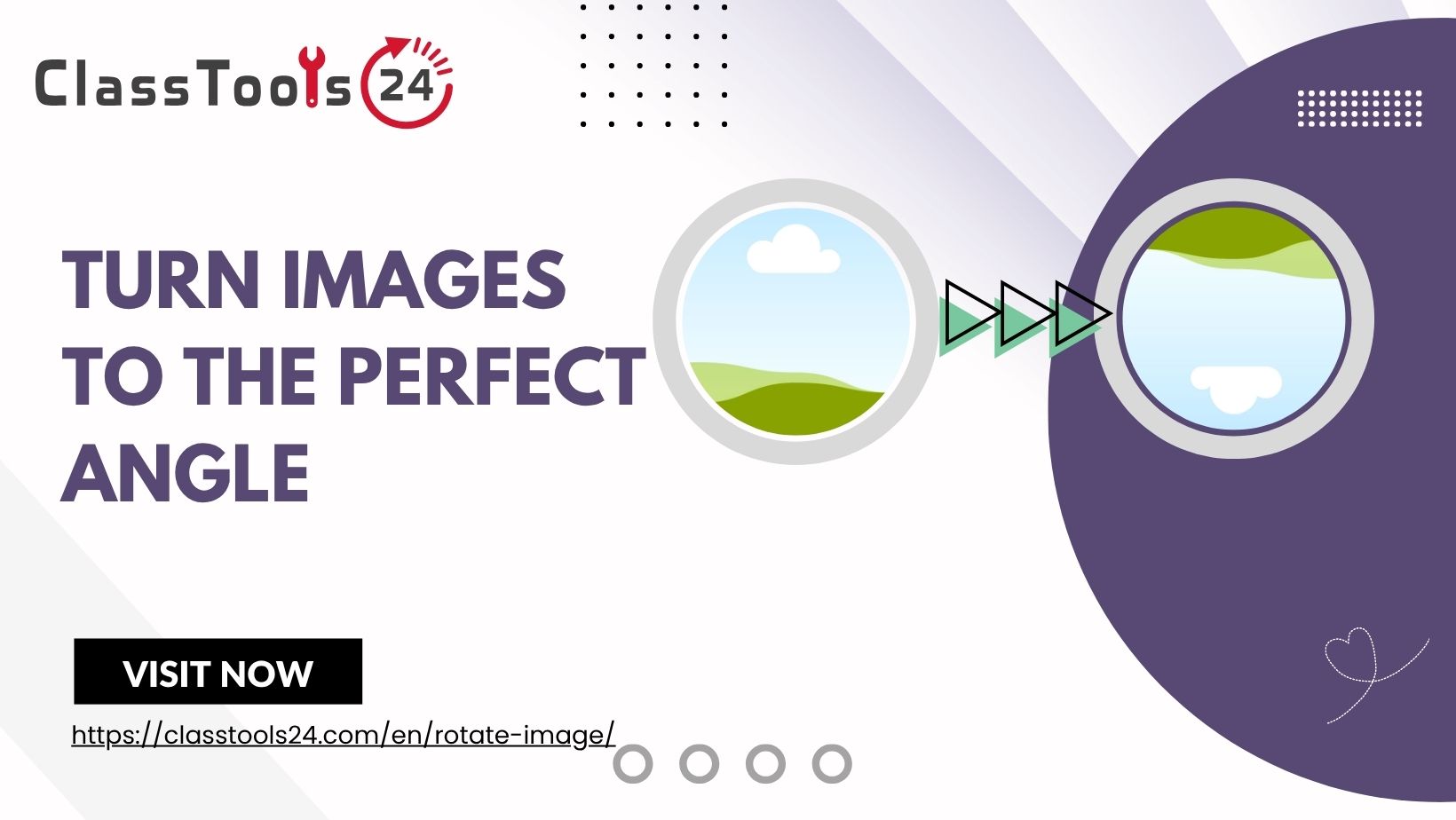
The Ruota lo strumento di immagine può girare l'immagine reale in senso orario o in senso antiorario. Questo crea una copia corretta che è più probabile per visualizzare costantemente in assegnazioni, forme, diapositive, poster, siti web e sistemi di gestione della scuola. Un giro di 90 gradi corregge la maggior parte delle fotografie lateralmente, mentre un giro di 180 gradi corregge una pagina ascendente.
La rotazione è solo una parte della preparazione di un'immagine scolastica. Il risultato dovrebbe essere controllato anche per la leggibilità, bordi mancanti, informazioni personali, dimensione del file e compatibilità. Una fotografia verticale non è pronta per la presentazione se il nome dello studente è tagliato, la scrittura è sfocata, o il file supera ancora il limite di caricamento della piattaforma.
Tutorial: Come ruotare correttamente un'immagine
Prima di modificare, identificare la direzione in cui la parte superiore dell'immagine attualmente punta. Questo rende più facile scegliere la svolta corretta ed evita di ruotare il file più volte tramite prova ed errore.
- Aprire l'immagine originale: Visualizzare il file completo piuttosto che contare su una piccola galleria miniatura.
- Identificare la parte superiore: Utilizzare l'intestazione della pagina, il volto di una persona, la scrittura leggibile, o un altro dettaglio chiaro per determinare la direzione prevista.
- Mantenere una copia invariata: Conservare l'originale in una cartella separata prima di fare modifiche.
- Aprire lo strumento di rotazione: Carica il file Ruota lo strumento di immagine.
- Scegliere in senso orario o in senso antiorario: Se i punti in alto a sinistra, ruotare in senso orario. Se i punti in alto a destra, ruotare in senso antiorario.
- Utilizzare 180 gradi quando necessario: Una pagina ascendente richiede due giri a 90 gradi o una rotazione a 180 gradi.
- Ispezionare l'anteprima: Controlla le voci, la scrittura, i diagrammi, i volti, i numeri di pagina e tutti i quattro bordi.
- Scarica l'immagine corretta: Utilizzare un nome di file chiaro come firmato-scuola-form-upright.jpg.
- Apri la copia scaricata: Confermare che rimane dritto al di fuori dello strumento di rotazione.
- Inserisci o carica il file: Aggiungi la copia corretta all'assegnazione, presentazione, presentazione del modulo, poster o progetto.
- Controllare l'anteprima finale: Rivedere l'immagine nella stessa piattaforma in cui l'insegnante, studente o genitore lo vedrà.
Non correggere l'orientamento allungando una scatola di immagine. L'allungamento cambia larghezza e altezza ma non gira l'immagine. Può distorcere volti, diagrammi, scrittura e forme stampate. Utilizzare rotazione per direzione e ridimensionamento solo quando le dimensioni dell'immagine devono cambiare.
Uno screenshot è anche un povero sostituto per il file originale. Può ridurre la risoluzione, includere i controlli telefonici e ritagliare parte della pagina. La rotazione dell'immagine sorgente fornisce normalmente un risultato più pulito e conserva più dettagli.
Utilizzare il caso 1: Caricare un completato Forma scolastica
Situazione: Un genitore o uno studente fotografa un modulo scolastico firmato e lo carica attraverso un portale scolastico. L'anteprima mostra la pagina lateralmente.
Problema: Il personale dell'ufficio avrebbe bisogno di scaricare e ruotare l'immagine prima di leggerlo. Dettagli importanti vicino ai bordi della pagina possono anche essere difficili da controllare nell'anteprima laterale.
Soluzione: L'utente ruota la fotografia in orientamento verticale e controlla che il nome, la data, la firma e ogni risposta richiesta rimanga visibile. Se la fotografia include una grande area scrivania, può essere accuratamente tagliata con Immagine Cropper.
Risultato: Il modulo si apre nella direzione di lettura prevista, permettendo al personale scolastico di rivederlo senza ulteriori modifiche. L'utente mantiene l'originale fino a quando il modulo non è stato accettato.
Utilizzare il caso 2: correggere le immagini in un assegnamento degli studenti
Situazione: Uno studente fotografa calcoli scritti a mano per un incarico di matematica. Due pagine sono dirette, ma la terza appare lateralmente dopo il trasferimento a un computer.
Problema: L'insegnante avrebbe bisogno di ruotare lo schermo o scaricare l'immagine prima di controllare il funzionamento. Prendere la fotografia potrebbe introdurre sfocatura o omettere parte della soluzione.
Soluzione: Lo studente ruota la terza immagine di 90 gradi e apre la copia corretta a pieno formato. Il numero di pagina, i calcoli, le etichette dei grafici e la risposta finale vengono controllati prima che l'immagine venga aggiunta all'assegnazione.
Risultato: Tutte le pagine seguono la stessa direzione di lettura. L'insegnante può passare attraverso il lavoro senza interrompere il processo di marcatura per correggere i singoli file.
Utilizzare il caso 3: Preparazione di una classe Presentazione
Situazione: Un insegnante raccoglie fotografie per una presentazione in classe. Un'immagine di ritratto appare dritto sul telefono dell'insegnante ma lateralmente quando inserito nel ponte di scorrimento.
Problema: Ruotare l'immagine solo all'interno di una diapositiva non può correggere definitivamente la sorgente. Se l'immagine viene riutilizzata in un'altra lezione o esportata in modo diverso, il problema di orientamento può tornare.
Soluzione: L'insegnante ruota l'immagine sorgente, scarica una copia corretta e sostituisce l'originale nella presentazione. Il ponte di scorrimento è chiuso e riaperto sul computer in classe per testare il risultato.
Risultato: L'immagine visualizza costantemente durante la lezione e può essere riutilizzata in altre risorse senza un'altra correzione.
Utilizzare il caso 4: Creazione di una scuola Poster evento
Situazione: Gli studenti progettano un poster per una mostra scolastica. Una fotografia di un pezzo d'arte è stata scattata in orientamento verticale, ma si apre lateralmente nel software di progettazione.
Problema: Estendendo l'immagine nella cornice del poster distorce l'opera. La rotazione visiva del telaio può anche lasciare inaspettato spazio vuoto perché il software utilizza ancora le dimensioni originali.
Soluzione: Gli studenti ruotano il file sorgente prima di aggiungerlo al poster. Poi ritagliano distrarre lo spazio della parete e ridimensionano l'immagine preservandone le proporzioni.
Risultato: L'opera appare eretta e non distorta. Il layout del poster diventa più facile da gestire perché il file immagine ha la corretta larghezza e altezza per il suo orientamento.
Utilizzare il caso 5: Fotografia di un foglio di lavoro per la sottomissione
Situazione: Uno studente completa un foglio di lavoro su carta e presenta una fotografia attraverso Google Classroom o un altro LMS. La piattaforma ignora i metadati di orientamento del telefono.
Problema: Caricare lo stesso file ripetutamente non risolve l'anteprima. Lo studente può presentare comunque perché la scadenza è vicina, lasciando l'insegnante con un file difficile da leggere.
Soluzione: Lo studente ruota e scarica una copia corretta. L'immagine viene caricata di nuovo, e lo studente controlla l'anteprima dell'allegato prima di premere Invia.
Risultato: Il foglio di lavoro appare dritto per l'insegnante. Lo studente risolve il problema del file reale invece di ripetere un caricamento senza successo.
Utilizzare il caso 6: Preparazione di immagini per un sito web principiante
Situazione: Uno sviluppatore principiante crea una galleria per un sito web del club scolastico. Fotografie da diversi telefoni display in orientamenti inconsistenti.
Problema: Lo sviluppatore aggiunge la rotazione CSS alle immagini selezionate. Anche se appaiono eretti, il layout utilizza ancora le loro dimensioni originali, creando vuoti eccessivi e sovrapposti didascalie su schermi più piccoli.
Soluzione: Ogni immagine sorgente viene corretta prima di essere caricata. Lo sviluppatore utilizza il Resping immagine per preparare dimensioni coerenti e Compressore di immagine per ridurre file di grandi dimensioni.
Risultato: La galleria si comporta costantemente attraverso i dispositivi. Lo sviluppatore non ha più bisogno di regole di rotazione speciali per le singole fotografie.
Utilizzare il caso 7: Risolvere una risorsa di classe scannerizzata
Situazione: Un insegnante esamina un gruppo di pagine aule approvate. Una pagina è stata posizionata sul retro dello scanner.
Problema: L'errore viene notato dopo che lo scanner non è più disponibile. Gli studenti avrebbero bisogno di ruotare i loro schermi o stampare la pagina separatamente per leggerlo comodamente.
Soluzione: L'insegnante ruota la pagina interessata di 180 gradi e controlla la sua voce, numero di pagina, diagrammi e caselle di risposta. L'immagine corretta viene riposta nel pacchetto risorse nella sequenza corretta.
Risultato: Ogni pagina segue la stessa direzione di lettura, e la risorsa può essere utilizzata senza riscattare il materiale originale.
Utilizzare il caso 8: Visualizzare lo studente Opere d'arte in un portafoglio
Situazione: Un'opera fotografica studentesca per un portafoglio digitale. Alcune fotografie sono state scattate mentre il telefono è stato tenuto orizzontalmente, e la piattaforma di portafoglio li visualizza lateralmente.
Problema: L'opera appare più piccola perché la piattaforma cerca di adattare l'immagine laterale in una cornice verticale. Ruotare solo la casella di visualizzazione non corregge il file utilizzato nelle versioni esportate.
Soluzione: Lo studente ruota ogni immagine sorgente per corrispondere la direzione di visualizzazione prevista dell'opera. Le aree di fondo non necessarie sono ritagliate, e le dimensioni finali sono preparate in modo coerente.
Risultato: Il portafoglio presenta ogni pezzo in verticale e a una dimensione utile. Gli stessi file corretti possono essere riutilizzati in applicazioni, report e presentazioni.
Utilizzare il caso 9: correggere le fotografie in una scuola Newsletter
Situazione: Un editor di newsletter della scuola riceve fotografie di eventi da diversi membri del personale. Una fotografia appare lateralmente quando è aperta sul computer dell'editor.
Problema: Inserire il file come ricevuto crea un layout imbarazzante. L'allungamento nel telaio disponibile distorce i volti, riducendolo lascia troppo spazio vuoto.
Soluzione: L'editor ruota l'immagine sorgente, controlla che tutti gli utenti hanno il permesso di pubblicazione appropriato, e ritaglia solo i bordi inutili.
Risultato: La fotografia si adatta naturalmente alla colonna della newsletter senza distorsioni. La copia corretta è adatta anche per l'archivio scolastico.
Come questo si adatta a un flusso di lavoro reale
- Raccogliere i file: Posizionare tutte le immagini per l'assegnazione, la presentazione, il modulo o il poster in una cartella di progetto.
- Aprire ogni immagine: Controllare il file completo piuttosto che fidarsi galleria miniature.
- Conservare gli originali: Conserva copie invariate in una cartella separata.
- Primo orientamento corretto: Ruotare le immagini laterali e verso il basso prima di ritagliare o ridimensionare.
- Controllare i bordi: Assicurarsi che nomi, firme, numeri di pagina e contenuti importanti non siano stati tagliati.
- Sfondo non necessario del raccolto: Rimuovere le superfici della scrivania, i bordi dello scanner o le aree a parete vuote se del caso.
- Ridimensiona per la destinazione: Preparare dimensioni adatte per il LMS, presentazione, documento, poster o sito web.
- Comprime se necessario: Ridurre grandi file di immagine quando i limiti di caricamento o la velocità della pagina sono preoccupazioni.
- Convertire il formato quando necessario: Utilizzare Convertitore di immagine se la destinazione non supporta il formato originale.
- Utilizzare nomi di file descrittivi: Sostituisci i nomi delle telecamere con i nomi dei file che spiegano il soggetto e la versione.
- Inserisci o carica la copia corretta: Evitare di lasciare entrambe le versioni laterali e corrette nel progetto finale.
- Recensione dell'anteprima finale: Aprire il documento esportato o l'allegato della piattaforma prima della presentazione o della pubblicazione.
- Rimuovere i file temporanei inutili: Eliminare le foto di forma sensibile e i caricamenti di prova quando non sono più necessari.
La rotazione dovrebbe avvenire presto in questo flusso di lavoro. L'orientamento corretto rende più facile giudicare il raccolto, le dimensioni e il posizionamento corretto. Inoltre impedisce agli studenti di costruire un'intera presentazione o poster intorno a un'immagine a forma errata.
Problemi comuni Questo è
- Una forma di scuola fotografata si apre lateralmente.
- Viene visualizzata una pagina di classe scansionata.
- Un LMS ignora i metadati di orientamento del telefono.
- Una presentazione studentesca è difficile per un insegnante di leggere.
- Un'immagine di presentazione mostra in modo diverso su un altro computer.
- Un poster della scuola contiene una fotografia laterale.
- Uno sviluppatore principiante utilizza CSS per correggere le singole immagini della galleria.
- Una fotografia di newsletter diventa distorta quando teso.
- Un portafoglio di studenti mostra opere d'arte nella direzione sbagliata.
- Un utente carica ripetutamente lo stesso file laterale.
- Uno screenshot riduce la qualità di una fotografia altrimenti chiara.
- Un documento ruotato perde contenuti importanti intorno ai suoi bordi.
Confronto: Ruotare un'immagine e lasciarlo laterways
| Attività scolastica | Utilizzando un'immagine correttamente ruotata | Lasciare l'immagine non corretta |
|---|---|---|
| Modulo scuola | Il personale può leggere nomi, date, risposte e firme immediatamente. | Il personale potrebbe aver bisogno di scaricare e modificare il modulo prima di rivederlo. |
| Assegnazione degli studenti | L'insegnante può segnare il lavoro nella normale direzione di lettura. | Il file interrompe la marcatura e può essere difficile da annotare. |
| Presentazione di classe | L'immagine mostra dritto e supporta la lezione. | L'immagine laterale distrae gli studenti dal soggetto. |
| Poster scuola | La fotografia si adatta al ritratto previsto o allo spazio paesaggistico. | L'allungamento o il restringimento possono falsare il soggetto. |
| Portafoglio degli studenti | L'arte appare a una dimensione coerente e leggibile. | La piattaforma può ridurre o ritagliare l'immagine inaspettatamente. |
| Sito web principiante | Le dimensioni delle sorgenti corrette supportano i layout prevedibili. | La rotazione CSS può creare lacune, sovrapposizioni e problemi reattivi. |
| risorsa di classe | Ogni pagina scansionata segue la stessa direzione di lettura. | Gli studenti devono ruotare dispositivi o pagine stampate. |
| Newsletter della scuola | La fotografia può essere posizionata senza distorsioni di volti. | Il redattore può perdere tempo correggendolo durante la pubblicazione. |
Controllo qualità, leggibilità e precisione
La rotazione corregge la direzione, ma non può riparare ogni problema di immagine. Una fotografia può ancora essere sfocata, scura, incompleta, o troppo piccola. Aprire la copia corretta a pieno formato e verificare se la scrittura, le firme, i diagrammi e i dettagli del viso rimangono chiari.
Non allungare il file dopo averlo ruotato. Conservare il rapporto di aspetto quando si ridimensiona in modo che forme, opere d'arte, volti e diagrammi mantengano le loro proporzioni corrette. Se l'immagine non si adatta allo spazio previsto, ritagliare aree non necessarie o riconsiderare il layout.
Controllare il confine completo di forme e fogli di lavoro fotografati. Una coltura stretta può rimuovere una firma, numero di pagina, commento di insegnante, o parte di una risposta scritta. Mantenere un piccolo margine è meglio che tagliare le informazioni richieste.
La compatibilità dovrebbe essere testata nella piattaforma di destinazione. Aprire l'immagine corretta nel LMS, software di presentazione, browser o editor di documenti dove verrà utilizzato. Un'immagine che appare corretta in una galleria può ancora comportarsi in modo diverso altrove.
Per le immagini di prova, conservare l'originale. La rotazione normalmente preserva il significato meglio che lo specchio, ma una svolta errata può ancora confondere l'ordine della pagina, i diagrammi o i record sperimentali. I nomi dei file chiari e le cartelle separate riducono la possibilità di presentare la versione sbagliata.
Privacy e gestione sicura delle immagini della scuola
Ruotare un'immagine non rimuove le informazioni private. I nomi degli studenti, i volti, le firme, i dettagli di login, gli indirizzi e-mail, i documenti scolastici, i numeri di identificazione, gli orari e le informazioni mediche rimangono visibili dopo la rotazione.
I moduli scolastici richiedono particolare cura. Un modulo può contenere indirizzi, numeri di contatto, dettagli di emergenza, firme dei genitori o altre informazioni sensibili. Caricarlo solo al sistema scolastico autorizzato e cancellare copie locali o temporanee non necessarie dopo l'accettazione della presentazione.
Esamina fotografie in classe oltre il soggetto principale. Le lavagne bianche, gli schermi del computer, le etichette della scrivania, i certificati e il lavoro degli studenti visualizzati possono rivelare informazioni che non dovrebbero essere condivise. Correggere l'orientamento non rende sicuro lo sfondo.
Gli studenti dovrebbero utilizzare immagini approvate per poster, siti web e portafogli. Le fotografie personali della famiglia non devono essere caricate semplicemente per praticare la rotazione. Gli insegnanti possono fornire file di fantasia o attività di classe con il permesso adatto.
Lo strumento di rotazione cambia solo direzione. Non sfocare le facce, rimuovere metadati, nascondere i nomi, controllare il permesso del copyright, o decidere se un documento è sicuro da caricare. Questi controlli rimangono la responsabilità della persona che prepara il file.
Domande frequenti
Gli studenti possono ruotare le immagini per gli incarichi scolastici?
Si'. Gli studenti possono correggere immagini di lato o di lato superiore prima di aggiungerle a report, presentazioni, portafogli e presentazioni LMS. Dovrebbero mantenere l'originale fino a quando il lavoro è stato segnato.
Posso ruotare una forma di scuola fotografata?
Si'. Ruotare l'immagine nella sua normale direzione di lettura e verificare che i nomi, le date, le risposte e le firme rimangano visibili. Presentare moduli privati solo attraverso un sistema scolastico autorizzato.
Perché il mio telefono mostra una foto verticale quando il LMS lo mostra lateralmente?
Il telefono può leggere i metadati di orientamento che il LMS ignora. Ruotare e scaricare una copia corretta può memorizzare la direzione prevista nell'immagine reale.
Qual è la differenza tra rotazione e ribaltamento?
Rotazione gira l'intera immagine da un angolo. Flipping crea una versione a specchio. Utilizzare la rotazione per una pagina laterale e Flip Image strumento quando la sinistra e la destra devono scambiare posizioni.
Quale direzione dovrei ruotare un'immagine laterale?
Se i punti in alto a sinistra, ruotare in senso orario. Se i punti in alto a destra, ruotare in senso antiorario. Se l'immagine è capovolta, ruotarla di 180 gradi.
La rotazione di un'immagine lo rende sfocato?
La rotazione non dovrebbe ridurre intenzionalmente la chiarezza, ma gli screenshot, le esportazioni ripetute, il ridimensionamento e la compressione pesante possono influenzare la qualità. Inizia con la fonte più chiara e ispezionare il risultato.
Gli insegnanti possono ruotare fogli di lavoro scanalati e risorse in classe?
Si'. La rotazione può correggere le pagine poste in modo errato su uno scanner. Gli insegnanti dovrebbero anche controllare l'ordine della pagina, il ritaglio, la leggibilità, il permesso del copyright e le informazioni degli studenti.
Posso ritagliare un'immagine dopo averlo ruotato?
Si'. La rotazione rende i limiti corretti più facili da identificare. Ritagliare solo background inutile ed evitare di rimuovere prove, etichette, firme, o risposte scritte.
Posso comprimere l'immagine dopo la rotazione?
Si'. La compressione può aiutare quando un LMS, un sistema e-mail o un sito web ha un limite di dimensione del file. Confermare che la scrittura e i piccoli dettagli rimangono leggibili in seguito.
La rotazione rimuove nomi, volti o dettagli di login?
Le informazioni private rimangono visibili. Rivedere l'immagine completa e il suo sfondo prima di caricarla o condividerla.
Dovrei usare CSS per ruotare le immagini su un sito web principiante?
CSS può essere utile per gli effetti visivi deliberati, ma di solito è meglio correggere i file sorgente non orientati. La rotazione CSS può lasciare il layout utilizzando la larghezza e l'altezza originali.
Perché dovrei tenere l'immagine originale?
L'originale consente di riparare una rotazione errata, recuperare i contenuti persi durante il ritaglio, e fornire prove invariate se un insegnante o amministratore lo richiede.
Pensiero finale
Una fotografia lateralmente può ritardare la marcatura, indebolire una presentazione, confondere una presentazione del modulo, o creare problemi di layout inutili in un poster o sito web. La corretta rotazione rende il file più facile da leggere e più affidabile tra le piattaforme scolastiche.
I migliori risultati provengono da un processo attento: mantenere l'originale, ruotare il file sorgente, ispezionare ogni bordo, proteggere le informazioni private e controllare l'anteprima della piattaforma finale. Questi passaggi risparmiare tempo, ridurre la frustrazione, e aiutare il lavoro scolastico appaiono nella direzione che era destinato a essere visto.